
Page Détails de l'approbation de l'acheteur (B2B)
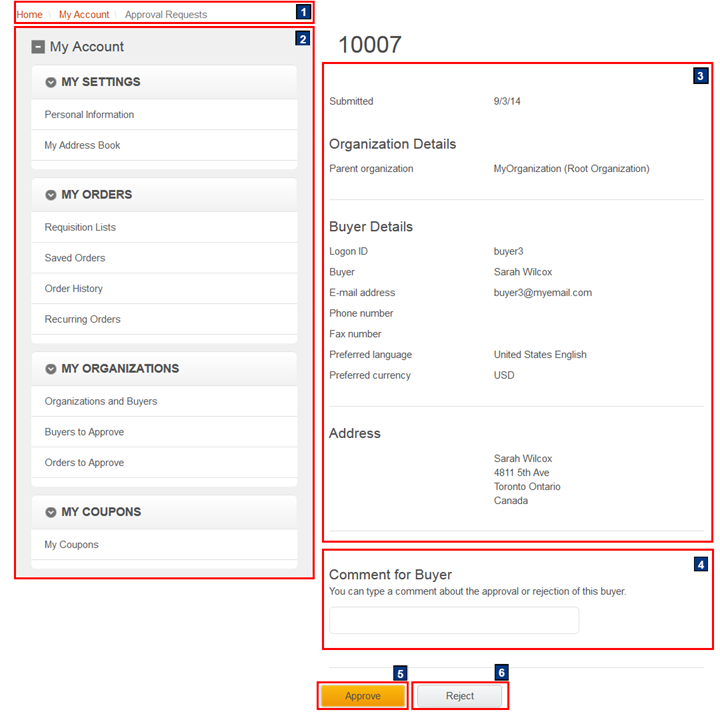
La page Détails de l'approbation de l'acheteur affiche les détails personnels de l'acheteur qui fait la demande et les détails de l'organisation. Les administrateurs acheteurs d'une organisation de commerce interentreprise peuvent afficher les détails de l'acheteur avant de décider d'approuver un acheteur.
La section Détails de l'organisation affiche l'organisation dans laquelle l'acheteur est enregistré. L'organisation définit les conditions et les modalités du contrat dont dépend l'acheteur. Les administrateurs acheteurs peuvent ajouter un commentaire à une page, puis choisir d'approuver ou de rejeter l'acheteur.
Remarque : Les acheteurs ne sont pas avertis automatiquement lorsque leur demande est approuvée ou rejetée.
Eléments de la page Détails de l'approbation de l'acheteur
Fichiers JSP
La présentation de la page est créée avec des widgets qui utilisent l'infrastructure de l'outil de composition Commerce pour extraire et afficher du contenu. En revanche, la page n'est pas gérée dans l'outil de composition Commerce, et les widgets ne sont pas tous disponibles pour les utilisateurs du Centre de gestion dans l'outil de composition Commerce.- BuyerApprovalDetailDisplay.jsp représente la page Détails de l'approbation de l'acheteur entière.
- 1 BreadcrumbTrail.jsp* est le fichier JSP de premier niveau du widget Trajet de navigation, qui affiche le trajet de navigation.
- 2 MyAccountNavigation.jsp est le fichier JSP de premier niveau pour le widget de navigation Mon compte, qui affiche la barre latérale Mon compte et ses liens de navigation.
- 3 BuyerApprovalDetail.jsp est le fichier JSP de premier niveau pour le widget Détails de l'approbation de l'acheteur, qui affiche les détails de l'organisation, les détails de l'acheteur et l'adresse de l'acheteur qui fait la demande.
- 4 ApprovalComment.jsp est le fichier JSP de premier niveau pour le widget Approval Comment, qui affiche la section Commentaires de la page. Un administrateur peut entrer un commentaire concernant la raison pour laquelle l'acheteur est approuvé ou rejeté.
Liens et boutons
- 5 Approuver
- Approuve l'acheteur, et un message s'affiche pour confirmer que l'acheteur a été approuvé. L'acheteur peut maintenant se connecter et faire des achats dans le cadre des contrats spécifiques.
- 6 Rejeter
- Rejette l'enregistrement de l'acheteur, et un message s'affiche pour confirmer que l'acheteur a été rejeté. L'acheteur ne peut pas accéder au magasin et ne peut pas se connecter.