
Page Organisations et acheteurs (B2B)
La page Organisations et acheteurs est la page principale dans laquelle les administrateurs acheteurs, ou les représentants du service clientèle agissant pour le compte des administrateurs acheteurs, d'une organisation acheteuse B2B effectuent les tâches d'administration de leurs organisations et de leurs acheteurs. La page ne s'affiche que pour les utilisateurs auquel le rôle d'administrateur acheteur est affecté.
| Section Liste des organisations | Section Liste des acheteurs |
|---|---|
Les administrateurs acheteurs, ou les représentants du service clientèle agissant pour le compte des administrateurs acheteurs, peuvent effectuer les fonctions suivantes :
|
Les administrateurs acheteurs, ou les représentants du service clientèle agissant pour le compte des administrateurs acheteurs, peuvent effectuer les fonctions suivantes :
|
Eléments de la page Organisations et acheteurs
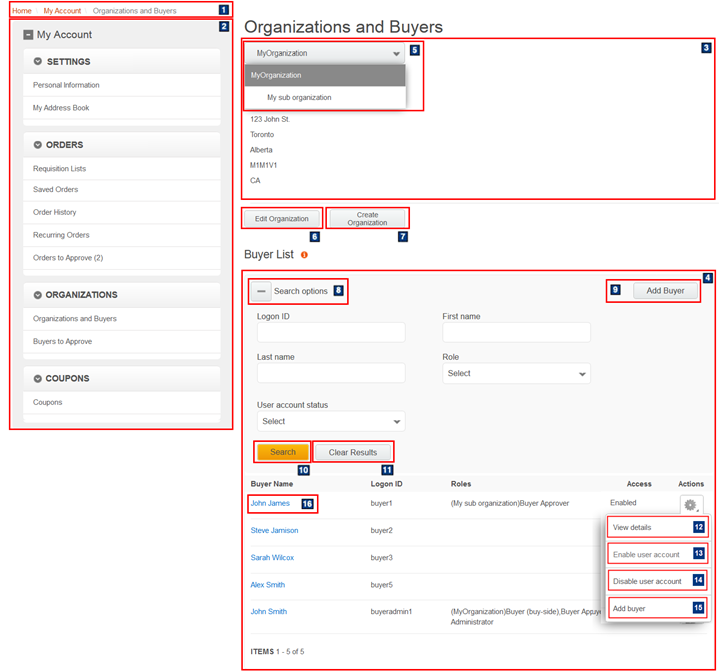
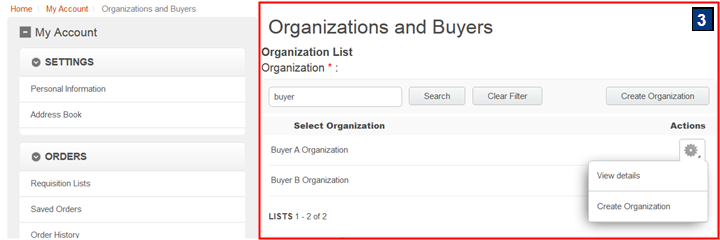
L'affichage des organisations dépend du nombre d'organisations gérées par l'administrateur acheteur. Pour 20 organisations ou moins, les organisations s'affichent dans un menu déroulant, comme sur l'illustration ci-dessus. S'il y a plus de 20 organisations, une vue Recherche remplace la liste déroulante dans 3, comme sur l'illustration ci-dessous. Les organisations qui répondent aux critères de recherche sont affichées :
Fichiers JSP
La présentation de la page est créée avec des widgets qui utilisent l'infrastructure de l'outil de composition Commerce pour extraire et afficher du contenu. Cependant, la page n'est pas gérée dans l'outil de composition Commerce et les widgets ne sont pas tous disponibles dans l'outil de composition Commerce.- OrganizationsAndUsers.jsp représente la page Organisations et acheteurs entière.
- 1 BreadcrumbTrail.jsp* est le fichier JSP de premier niveau du widget Trajet de navigation, qui affiche le trajet de navigation.
- 2 MyAccountNavigation.jsp est le fichier JSP de premier niveau pour le widget de navigation Mon compte, qui affiche la barre latérale Mon compte et ses liens de navigation.
- 3 OrganizationList.jsp est le fichier JSP de premier niveau pour le widget Liste des organisations, qui contrôle la façon dont les organisations s'affichent.
- Pour les administrateurs acheteurs qui gèrent 20 organisations ou moins, une liste déroulante s'affiche. Toutes les organisations gérées s'affichent dans la liste déroulante.
- Pour les administrateurs acheteurs qui gère plus de 20 organisations, une option de recherche s'affiche. Les noms d'organisation correspondant au terme recherché sont affichés sous forme de tableau. Si rien n'est indiqué dans la zone de recherche, toutes les organisations s'affichent.
- 4 OrganizationUsersList.jsp est le fichier JSP de premier niveau pour le widget Liste des utilisateurs de l'organisation, qui affiche la liste des acheteurs appartenant à l'organisation sélectionnée.
Liens et boutons
- 5 Liste des organisations
- Affiche une liste des organisations que l'administrateur acheteur peut gérer.
- 6 Editer une organisation
- Affiche le Page Détails de l'organisation (B2B) de l'organisation sélectionnée pour modification.
- 7 Créer une organisation
- Affiche la page Page Créer une organisation (B2B) dans laquelle l'administrateur acheteur peut créer une sous-organisation.
- 8 Options de recherche
- Développe ou réduit la section Recherche pour afficher les zones de recherche.
- 9, 15 Ajouter un acheteur
- Affiche la page Page Ajouter un acheteur (commerce interentreprise) dans laquelle un administrateur acheteur peut créer un compte d'acheteur.
- 10 Recherche
- Renvoie une liste d'acheteurs répondant aux critères de recherche et appartenant à l'organisation sélectionnée.
- 11 Effacer les résultats
- Supprime tous les critères de recherche et répertorie tous les acheteurs appartenant à l'organisation sélectionnée.
- 12 Afficher les détails
- Affiche le Page Détails de l'acheteur (B2B) de l'acheteur sélectionné.
- 13 Activer le compte utilisateur
- Permet à l'acheteur sélectionné de se connecter au magasin.
- 14 Désactiver le compte utilisateur
- Empêche l'acheteur de sélectionné de se connecter au magasin.
- 16 Nom de l'acheteur
- Affiche le Page Détails de l'acheteur (B2B) de l'acheteur sélectionné dans lequel l'administrateur acheteur peut modifier les détails et les rôles de l'acheteur.