
Création d'images instantanées de l'utilisation des métriques de licence à des fins d'audit
Créez une image instantanée du rapport et stockez-la en tant qu'enregistrement de l'utilisation des métriques de licence de votre entreprise sur une période donnée. Vous pouvez créer cette image à la fréquence qui convient à vos besoins. Il est toutefois recommandé de créer une image instantanée tous les trimestres. Vous pouvez également régénérer l'image instantanée à tout moment car les données d'historique sont toujours modifiables.
Avant de commencer
 Vous devez disposer des droits suivants pour exécuter cette tâche :
- Afficher les métriques de licence pour ouvrir le rapport .
- Afficher la trace d'audit si vous souhaitez que l'image instantanée inclue le fichier de trace d'audit.
Pourquoi et quand exécuter cette tâche
- Les données d'analyse des logiciels sont collectées dans l'ensemble de l'environnement. Pour détecter les problèmes éventuels, examinez le widget Examen de la santé des logiciels dans le panneau Présentation.
- Les données de capacité sont collectées dans l'ensemble de l'environnement. Pour détecter les problèmes éventuels, examinez le widget Examen de l'état de santé de capacité dans le panneau Présentation.
- Les importations des données ont abouti. Pour vérifier l'historique des importations, accédez à .
- Le logiciel est correctement classifié. Pour plus d'informations, voir : Classification des logiciels.
Procédure
- Connectez-vous à BigFix Inventory et accédez à .
- Facultatif :
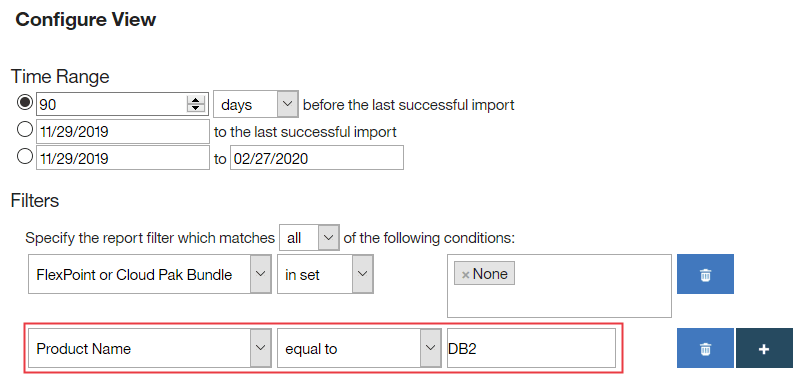
Pour configurer la période pour laquelle vous voulez créer l'image instantanée, survolez l'icône Configurer
 , puis cliquez sur Configurer la vue. Sélectionnez ensuite l'intervalle de temps.
- Si vous spécifiez une période entre une date particulière et la dernière importation ayant abouti, les rapports contiennent les entrées de cette date à partir de l'heure 00:00:00.
- Si vous spécifiez une période de date à date, les rapports contiennent les entrées entre la première date à partir de l'heure 00:00:00 et la seconde date jusqu'à l'heure 23:59:59.
- Facultatif :
Pour limiter le nombre de produits inclus dans l'instantané, indiquez le nom du produit dans la section Filtres.
- Pour créer l'image instantanée, dans la barre de navigation supérieure, cliquez sur Image instantanée d'audit.
- Facultatif : Entrez un commentaire dans la zone de texte des commentaires.
- Facultatif :
Pour ajouter une pièce jointe, cliquez Visualisez et sélectionnez le fichier que vous voulez définir une liaison à l'image instantanée.
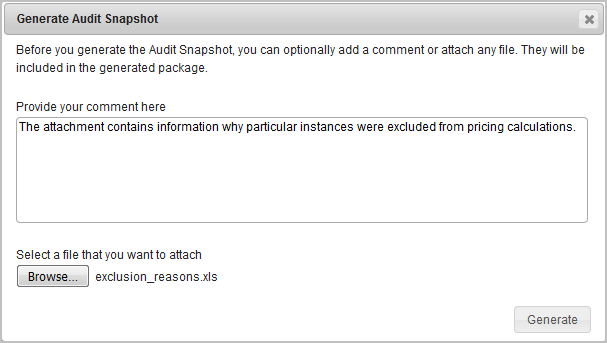
- Cliquez sur Générer.