
Ajout d'informations personnalisées aux rapports de métrique de licence
 Disponible à partir de la version 9.2.9. Vous pouvez étendre des informations liées aux produits logiciels en ajoutant des zones personnalisées au rapport Toutes les métriques et ses dérivés. Vous pouvez ensuite utiliser ces informations pour regrouper les produits en fonction de critères flexibles, tels que le nom de contrat, l'implantation, l'allocation ou encore la date.
Avant de commencer
 Vous devez disposer de droits Gérer les contrats pour ajouter et éditer des zones personnalisées et des droits Afficher les métriques de licence pour les afficher.
Procédure
-
Pour ajouter une zone personnalisée affichée sur le rapport Toutes les métriques et ses dérivés, effectuez les étapes ci-après.
-
Choisissez le type de données à entrer dans la zone.
Par exemple, Booléen.
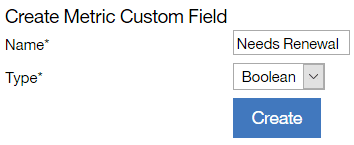
Remarque : Une fois que vous avez créé une zone personnalisée, vous ne pouvez éditer que son nom. Vous ne pouvez pas modifier le type des données requises dans cette zone.
-
Choisissez le type de données à entrer dans la zone.
-
Pour spécifier la valeur d'une zone personnalisée, effectuez les étapes ci-après.
-
Spécifiez la valeur, puis cliquez sur OK.
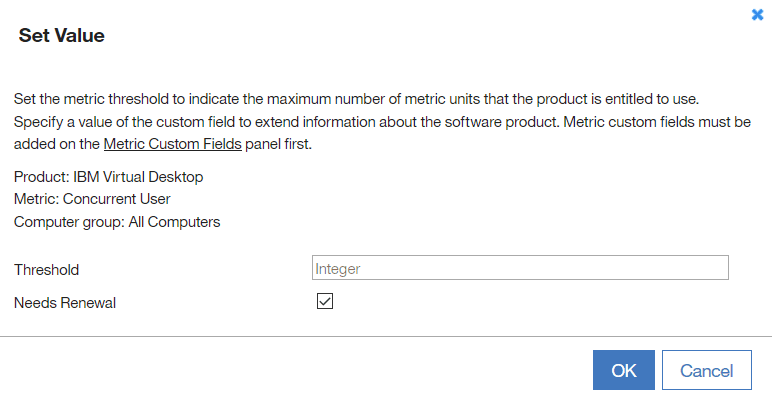
Conseil :- Si la zone personnalisée est de type booléen, la case à cocher affichée sur les rapports possède trois valeurs possibles.
- Non défini

- Oui

- Non

- Non défini
- Si la zone personnalisée est de type booléen, la case à cocher affichée sur les rapports possède trois valeurs possibles.
-
Spécifiez la valeur, puis cliquez sur OK.
-
Pour afficher la zone personnalisée sur le rapport Toutes les métriques, effectuez les étapes ci-après.
-
Survolez l'icône Configurer
 et cliquez sur Configurer la vue.
- Sélectionnez la zone personnalisée, puis cliquez sur Soumettre.
-
Survolez l'icône Configurer
Résultats
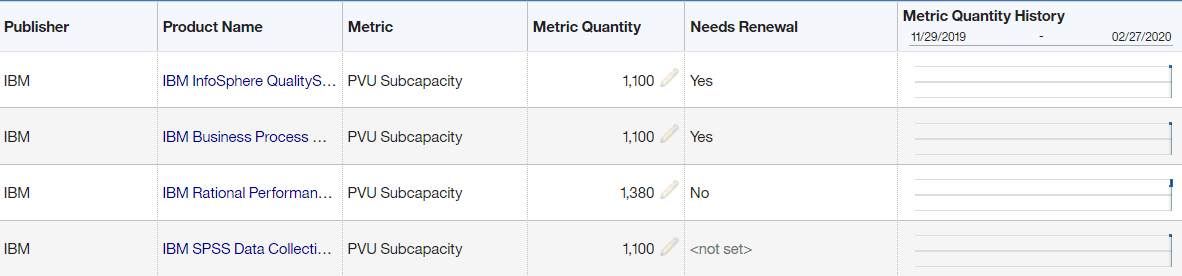
Si vous souhaitez supprimer une valeur de la zone personnalisée, sélectionnez une ligne spécifique et survolez l'icône éditer. Cliquez ensuite sur Clear Value. Si vous souhaitez supprimer une zone personnalisée, accédez à , sélectionnez la zone à supprimer, puis cliquez sur Supprimer.