Gestion des commandes clients existantes
Un représentant du service clientèle peut gérer les commandes passées dans les magasins de vente grand public et de commerce interentreprise Aurora. La gestion des commandes existantes peut inclure l'annulation et la réorganisation des commandes.
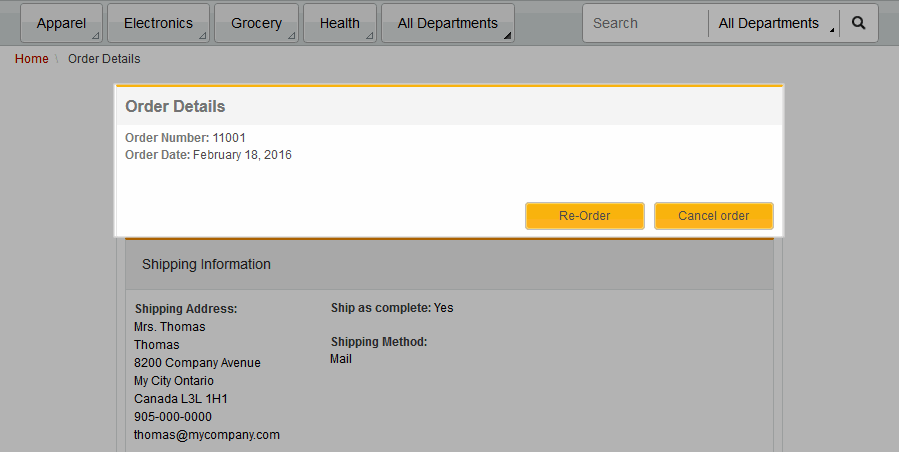
À partir du module modificateur 1, un RSC peut également ajouter ou voir les commentaires sur une commande. Pour plus d'informations sur les commentaires de commande, voir Ajouter ou afficher les commentaires de la commande.
Flux détaillé pour annuler ou réordonner une commande
- Le représentant du service clientèle se connecte à la vitrine à l'aide de l'onglet Connexion/Enregistrement.
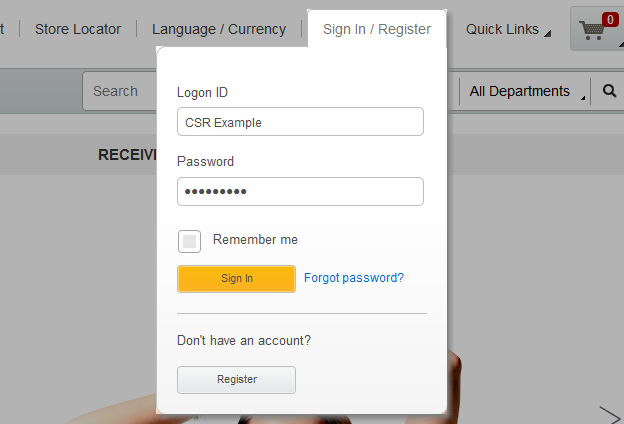
- Le représentant du service clientèle est dirigé automatiquement vers la page Service clientèle.
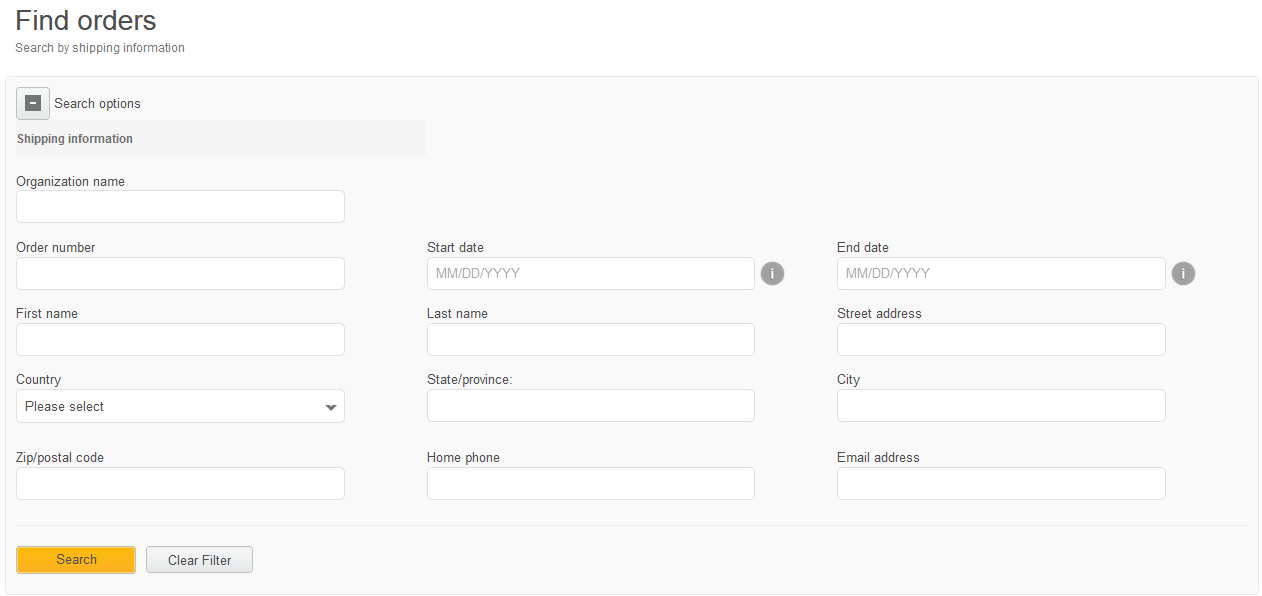
- Le représentant du service clientèle entre les critères des informations d'expédition dans le widget Rechercher un client pour chercher une commande passée. Le widget cherche des commandes à tous les états, y compris les commandes en attente, les commandes annulées et les commandes en cours. Notes :
- Le représentant du service clientèle ne peut pas effectuer de recherche dans les attributs d'adresse de facturation. Ces données sont stockées dans la base de données et chiffrées.
- Le nombre maximal de résultats de la recherche renvoyés est de 20. Si nécessaire, un représentant du service clientèle peut entrer d'autres critères de recherche pour affiner la recherche.
Autrement, le représentant du service clientèle peut chercher un client enregistré, accéder au compte du client, puis sélectionner Historique des commandes. Dans cette page, le représentant du service clientèle peut annuler une commande ou la passer de nouveau.
- Une fois qu'un représentant du service clientèle cherche la commande, il clique sur le numéro de commande affiché dans les résultats de la recherche. Remarque : Si la commande est verrouillée, une icône de verrou s'affiche en regard du numéro de commande. Les commandes en attente sont les seules commandes qui peuvent être verrouillées. Un représentant du service clientèle doit cliquer sur le bouton de menu Actions, puis sélectionner Prendre le contrôle et déverrouiller, comme sur la capture d'écran ci-dessous :
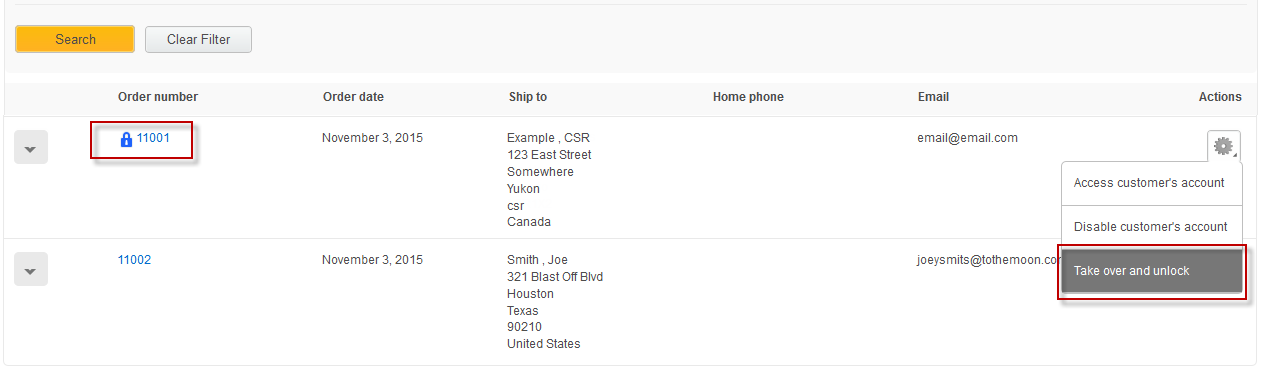
- Une fois que le représentant du service clientèle prend le contrôle de la commande, il dispose de deux options :
- Commander de nouveau
Si un client a placé des articles dans un panier existant, le panier doit être à l'état Déverrouillé avant que le représentant du service clientèle puisse passer de nouveau une commande précédente. Si vous cliquez sur Commander de nouveau, la commande précédente est ajoutée au panier existant.
- Annuler la commande
Un représentant du service clientèle peut annuler annuler les commandes qui ne sont pas expédiées.
- Commander de nouveau