
Identification des incidents
Vous pouvez vérifier que l'intégration entre React Storeet HCL Unica Discover fonctionne à l'aide des outils de développement de votre navigateur.
- Ouvrez le navigateur Chrome et sélectionnez Ctrl + Shift + I.
- Ouvrez le navigateur Chrome et accédez au menu Personnaliser et contrôler (trois points verticaux). Sélectionnez Plus d'outils > Outils Developer.
Vérification du résultat de l'API REST
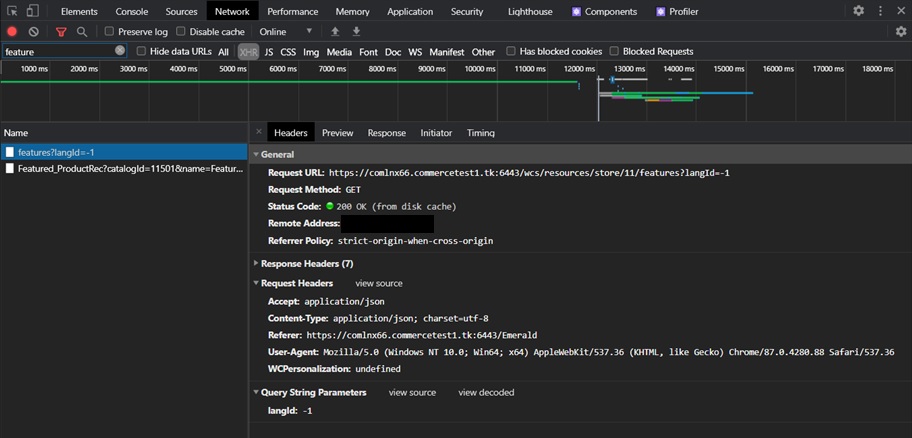
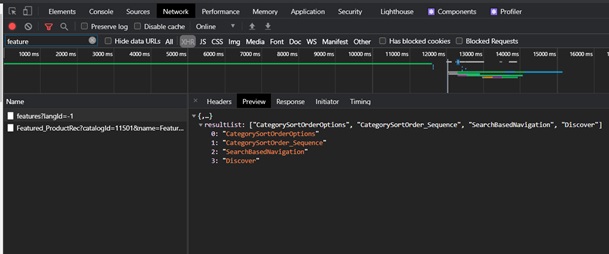
Vérifiez que l'appel d'API REST renvoie Discover dans la réponse en effectuant les étapes suivantes :
- Ouvrez le magasin dans le navigateur Chrome et ouvrez les outils Developer.
- Dans Outils Developer, accédez à Réseau > XHR.
- Recherchez l'API suivante dans la section Nom :
features?langId=-1. Vous pouvez afficher la requête dans l'onglet En-tête. - Dans l'onglet Aperçu, affichez la réponse et assurez-vous que
Discoverest renvoyé.
Exemple : L'exemple suivant concerne l'Reference Store application Emerald, où l'PUBLIC_URL pour le magasin est défini comme PUBLIC_URL=”/Emerald” dans le fichier .env. Dans cet exemple, Discover est activé pour l'Reference Store application Emerald qui a storeId=11.
Vérifiez que discoverui.js est chargé dans le navigateur
Vérifiez que discoverui.js est chargé dans le navigateur en procédant comme suit :
- Ouvrez le magasin dans le navigateur Chrome et ouvrez les outils Developer.
- Accédez à l'onglet Console et exécutez la commande suivante :
DCX.getLibraryVersion();. - La version du SDK HCL Unica Discover est renvoyée.

- Ouvrez le magasin dans le navigateur Chrome et ouvrez les outils Developer.
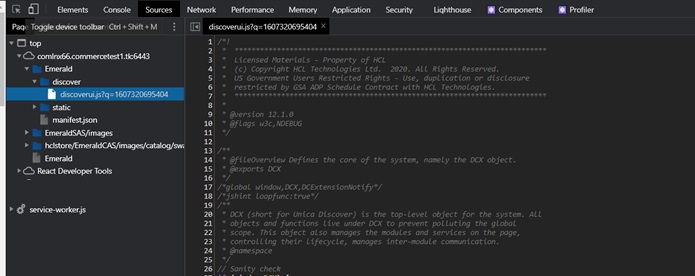
- Dans Outils Developer, accédez à l'onglet Sources.
- Dans l'onglet Page, développez le dossier URL de magasin > <PUBLIC_URL> de magasin. Localisez le dossier Discover et le fichier discover.js chargé dans le navigateur.
- Ouvrez le magasin dans le navigateur Chrome et ouvrez les outils Developer.
- Dans Outils Developer, accédez à l'onglet Réseau.
- Filtrez à l'aide de "discover" pour vérifier que discoverui.js est récupéré à partir du serveur HTTP.
Résolution des erreurs de navigateur "bloqués par la stratégie CORS"
Lorsque HCL Commerce est intégré à HCL Unica Discover, les données utilisateur du magasin sont capturées par HCL Unica Discover. Les détails DOM sont envoyés vers le serveur HCL Unica Discover avec l'aide de l'URL du nœud final configuré dans le fichier discoverui.js. Lorsque l'URL du nœud final cible URL (HCL Unica Discover) est issue d'un domaine différent du domaine de magasin, la requête POST de l'URL du nœud final peut être bloquée par le navigateur. Une erreur bloquée par la stratégie CORS : aucun en-tête "Access-Control-Allow-Origin" présent sur la ressource demandée se produit.
Pour résoudre les problèmes liés à CORS, consultez la HCL Unica Discoverdocumentation ou contactez le support HCL Unica Discover.
HCL Unica Discover Problèmes au niveau de la session de réexécution
Le SDK d'interface utilisateur Discover génère des cookies et des données d'en-tête supplémentaires qui sont inclus lorsque le SDK Discover UI effectue une requête POST au niveau de l'URL du nœud final. Ces informations sont utilisées lors de la réexécution de la session dans l'application de portail HCL Discover.
Si vous rencontrez des problèmes liés à la réexécution de la session Discover ou concernant des cookies et des données d'en-tête supplémentaires, consultez la HCL Unica Discoverdocumentation ou contactez le support HCL Unica Discover.
Management Center et journaux de l'API REST
Si vous rencontrez des problèmes avec l'activation ou la désactivation de l'intégration de HCL Unica Discover à un magasin à partir de Management Center, ou si des erreurs ou des exceptions se produisent lors de l'appel de l'API REST GET /wcs/resources/store/{storeId}/features, vous pouvez trouver des informations sur ces problèmes dans les journaux de trace du serveur de transactions.
Pour plus d'informations, voir Configuration de la journalisation pour le Transaction server.
Définissez les chaînes de trace suivantes pour capturer les journaux appropriés.
| Composant | Chaîne de trace |
|---|---|
| Marketing. |
|
| Management Center |
|