Tester la nouvelle fonction en se moquant du message Sterling Order Management
Vous pouvez vous intégrer Sterling Order Management avec HCL Commerce, en déployant le code personnalisé.
Pourquoi et quand exécuter cette tâche
Vous pouvez également coder l'API Sterling Order Management pour vérifier si le flux de bout en bout fonctionne correctement.
Remarque : La façon de personnaliser l'API Sterling Order Management et l'interface utilisateur pour avoir une prise en charge réelle du paramètre supplémentaire au moteur GetEntitledPrice, n'est pas couverte par cet exemple. Pour plus d'informations, voir le centre de documentation Sterling Order Management.
Pour intégrer Sterling Order Management à HCL Commerce :
Procédure
- Déployez le projet WebSphereCommerceServerExtensionsLogic et com.ibm.commerce.price-ext sur un serveur de produits. Pour plus d'informations sur le déploiement du projet sur un serveur de produits, accédez au Centre d'information HCL Commerce et recherchez les actifs Customized HCL Commerce Enterprise Application (EAR).
- Redémarrez le serveur d'exécution.
- Insérez la classe codée en dur dans le serveur Sterling Order Management.
Remarque : Le serveur produit de la structure de définition de service et HCL Commerce a déjà été configuré dans le didacticiel Personnaliser la structure de définition de service pour transformer le message de requête de Sterling Order Management à HCL Commerce. Maintenant, la configuration personnalisée est prête sur HCL Commerce et la structure de définition de service.
- Insérez l'API de gestion des commandes Sterling modifiée dans le serveur Sterling Order Management.
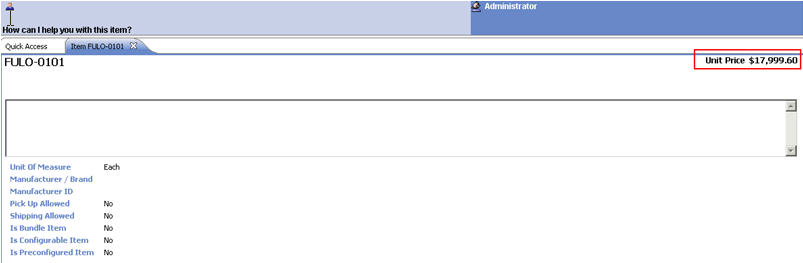
- Démarrer Sterling Call Center. Recherchez FULO-0101. Vous pouvez constater que le prix est 40 fois plus élevé que l'original, sauf si vous avez également appliqué une règle de prix supplémentaire.
- Démarrer Sterling Call Center. Recherchez FULO-0101. Vous pouvez constater que le prix est 40 fois plus élevé que l'original, sauf si vous avez également appliqué une règle de prix supplémentaire.