Page Mode d'expédition et de facturation (vente grand public)
La page Mode d'expédition et de facturation permet aux clients de vérifier leurs informations de livraison et de facturation, de sélectionner leur mode d'expédition et de fournir des instructions de livraison. Les clients peuvent également apporter des modifications à leur panier, appliquer des codes promotion et des bons de réduction et sélectionner des cadeaux promotionnels.
Eléments de la page Mode d'expédition et de facturation : une seule adresse de livraison et de facturation
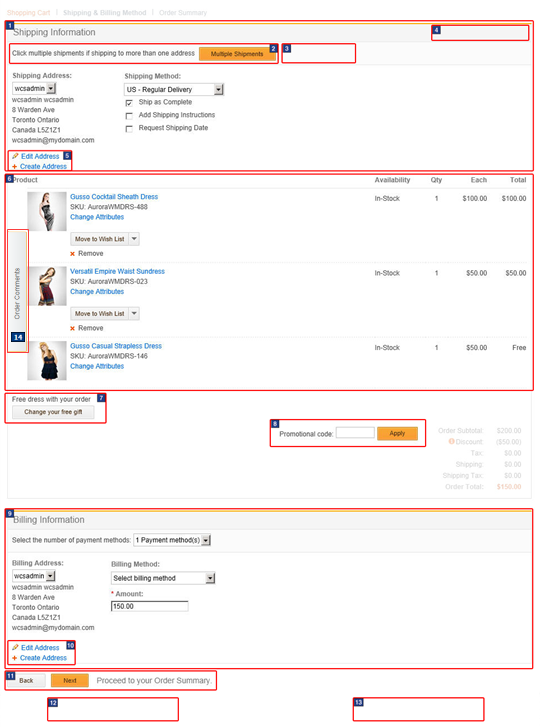
Fonctions standard de cette page
- 1 Informations sur la livraison
- Affiche les informations sur la livraison pour la commande. Les clients peuvent spécifier plusieurs ID de connexion et associer une adresse de livraison à chaque ID. La liste déroulante Mode d'expédition affiche la liste des modes d'expédition applicables pour l'adresse de livraison spécifiée.
- 6 Liste des produits
- Affiche le panier et les produits qu'il contient. Si le client peut bénéficier d'un cadeau, celui-ci figure également dans la liste. Pour des détails voir Page Panier (vente grand public).
- 9 Informations concernant la facturation
- Affiche les informations concernant la facturation pour la commande. Les clients peuvent spécifier plusieurs ID de connexion et associer une adresse de facturation à chaque ID.
Fonctions facultatives de cette page
Les fonctions suivantes peuvent être activées ou désactivées pour le magasin type Aurora à l'aide de l'outil Gestion de magasin du Centre de gestion. Pour plus d'informations, voir Sélection des fonctions de magasin.
- 2 Livraisons multiples
- Les clients peuvent diviser leur commande et envoyer les articles à des adresses différentes. Cliquez sur Livraisons multiples pour afficher la page Plusieurs adresses de livraison et de facturation. Les clients peuvent spécifier une adresse de livraison différente pour chaque produit. Les frais de port et les taxes afférentes aux frais de port sont calculés en fonction du nombre d'adresses de livraison.
- 1 Instructions de livraison
- Les clients peuvent spécifier des instructions de livraison spéciales dans une zone de texte à format libre.
- 8 Zone de saisie du code promotionnel
- Les clients peuvent appliquer un code promotionnel s'ils veulent bénéficier d'une promotion pour cet achat.
Liens et boutons
- 5 Editer/Créer une adresse
- Les clients peuvent éditer l'adresse de livraison existante ou spécifier une nouvelle adresse.
- 7 Changer votre cadeau
- Affiche une fenêtre en incrustation dans laquelle les clients peuvent changer la sélection de leur cadeau. Ce bouton est visible lorsque le magasin propose des cadeaux et que la commande permet au client d'obtenir un cadeau.
- 10 Editer/Créer une adresse
- Les clients peuvent éditer l'adresse de facturation existante ou spécifier une nouvelle adresse si celle-ci diffère de leur adresse de livraison.
- 11 Boutons Précédent et Suivant
- Les clients peuvent passer d'une page à l'autre du processus de paiement à l'aide des boutons Précédent et Suivant.
- 14 Widget Curseur de commentaires de commande
- Les représentants du service clientèle peuvent visualiser ou ajouter des commentaires sur les clients aux commandes. Les commentaires affichent les horodatages et le nom du représentant qui a sauvegardé le commentaire.
Emplacements e-marketing
Vous pouvez afficher le contenu par défaut ou les activités web, ou les deux, dans n'importe lequel des emplacements e-marketing suivants de cette page :| Nom et détails de l'emplacement e-Marketing | Types de contenu par défaut pris en charge | Activités Web prises en charge |
|---|---|---|
| 3 ShippingTop_Content Utilisation recommandée : Affichage de contenu relatif à l'expédition en haut des pages consacrées à l'expédition, par exemple des liens vers des informations complémentaires sur les stratégies d'expédition ou sur l'expédition internationale. |
|
Exécutez les activités web qui utilisent les actions suivantes : |
- 4 CheckoutTopRight_Content
- 12 CheckoutBottomLeft_Content
- 13 CheckoutBottomRight_Content
Page Mode d'expédition et de facturation Page Mode d'expédition et de facturation :
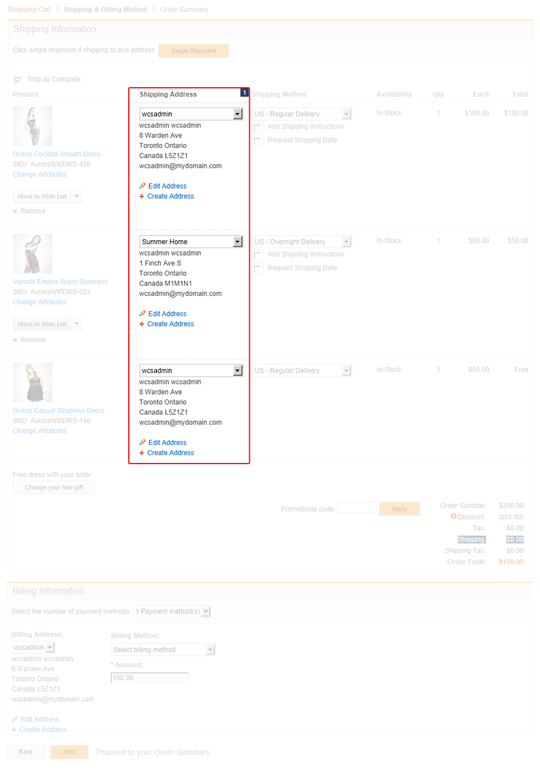
La capture d'écran ci-après illustre la façon dont cette page affiche plusieurs adresses de livraison pour la commande. Dans 1, vous remarquerez que le deuxième article de la commande n'est pas expédié à la même adresse que les deux autres articles.
Fichiers JSP
- OrderShippingBillingDetails.jsp représente la page entière.
- UnregisteredCheckout.jsp redirige l'utilisateur vers les formulaires d'adresse de livraison et de facturation et les affiche si l'utilisateur n'est pas connecté.
- ShippingDetailsDisplay.jsp représente la zone entière relative à la livraison.
- ContentRecommendation.jsp représente l'emplacement e-marketing ShippingTop_Content.
- ShippingAddressSelect.jsp représente la zone d'adresse de livraison.
- SingleShipmentShippingMethodDetails.jsp représente la zone de mode d'expédition.
- OrderItemDetails.jsp représente la zone dans laquelle les articles de commande sont répertoriés pour une expédition unique.
- MSOrderItemDetails.jsp représente la zone dans laquelle les articles de commande sont répertoriés pour plusieurs expéditions.
- SingleShipmentOrderTotalsSummary.jsp représente la zone récapitulative du montant total de la commande.
- RecurringOrderCheckoutDisplay.jsp représente la zone des commandes récurrentes.
- CheckoutPaymentsAndBillingAddress.jspf représente la zone de paiement et d'adresse de facturation.