
Page Enregistrement (B2B)
La page Enregistrement d'un magasin B2B est une page à double objectif, qui permet d'enregistrer des acheteurs et des organisations.
Dans la partie supérieure de la page, le client peut cliquer sur deux icônes qui modifie le contenu de la page :
- Enregistrer votre organisation
- La page affiche des zones permettant à une personne de s'enregistrer comme acheteur pour une organisation acheteuse existante.
- S'enregistrer en tant qu'acheteur dans votre organisation
- La page affiche des zones permettant à une personne de s'enregistrer comme nouvelle organisation acheteuse et de désigner une personne qui fera office d'administrateur acheteur pour l'organisation. L'enregistrement d'une organisation est la première étape de la configuration d'un compte pour acheter dans un magasin de commerce interentreprise.
Les deux types d'enregistrement peuvent nécessiter une approbation :
- Lorsqu'un acheteur s'enregistre, l'administrateur acheteur doit approuver l'enregistrement dans la vitrine, si les approbations d'enregistrement d'acheteur sont activées pour l'organisation. Après l'approbation, l'acheteur peut se connecter au magasin et passer des commandes pour le compte professionnel de l'organisation.
- Lorsqu'une organisation s'enregistre, un administrateur vendeur de l'organisation de vente doit approuver l'enregistrement dans la console d'administration d'organisation. Après l'approbation, l'administrateur acheteur de l'organisation d'achat peut se connecter au magasin et gérer l'organisation et de ses acheteurs.
Eléments de la page Enregistrement pour les acheteurs
Fonctions facultatives de cette page
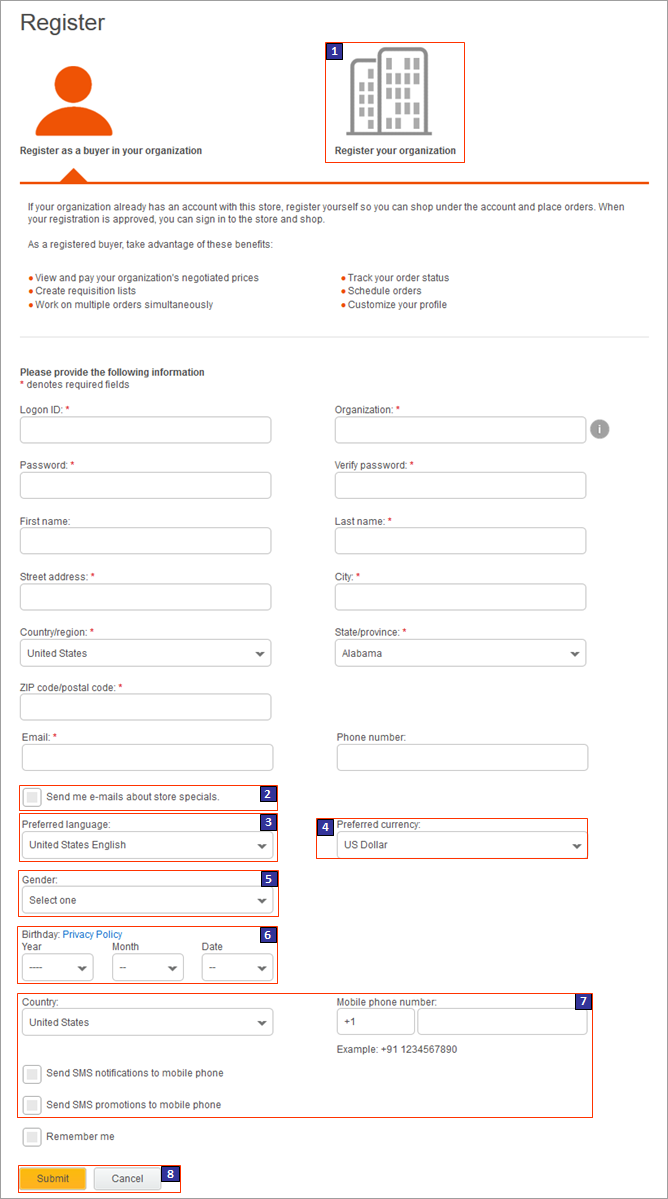
Les fonctions suivantes peuvent être activées ou désactivées pour le magasin type Aurora à l'aide de l'outil Gestion de magasin du Centre de gestion. Pour plus d'informations, voir Sélection des fonctions de magasin.- 1 Enregistrement de l'organisation
- Active la fonction dans la page pour que les clients enregistre une organisation dans la vitrine.
- 2 M'envoyer par courrier électronique les offres spéciales du magasin
- Les clients peuvent accepter de recevoir des courriers électroniques marketing du magasin.
- 3 Langue préférée
- Les clients peuvent spécifier leur langue préférée.
- 4 Devise préférée
- Les clients peuvent spécifier leur devise préférée.
- 5 Sexe
- Les clients peuvent spécifier leur sexe.
- 6 Anniversaire
- Les clients peuvent spécifier leur date de naissance. Le lien Confidentialité qui se trouve à côté de cette zone renvoie vers la page Confidentialité de votre magasin.
- 7 Numéro de téléphone mobile et notifications par SMS
- Les clients peuvent choisir de recevoir des notifications et des messages marketing sur leur appareil mobile. Dans ce cas, les clients doivent d'abord entrer un numéro de téléphone dans la zone Numéro de téléphone mobile, puis sélectionner les options de notification par SMS.
Liens et boutons
- 8 Envoyer
- Enregistre les informations d'enregistrement dans la base de données. Un message dans la vitrine informe la personne qui s'enregistre que sa demande doit être approuvée avant qu'elle puisse se connecter au magasin et passer des commandes.
- 8 Annuler
- Affiche la page Accueil.
Fichiers JSP
- UserRegistrationAddForm.jsp représente la page entière.
- RegistrationForm.jsp contient l'ensemble complet des zones d'entrée d'enregistrement de la page.
- AddressForm.jsp représente un sous-ensemble des zones d'entrée d'enregistrement, commençant par la zone Prénom et se terminant par la zone Envoyer des promotions par SMS au numéro de téléphone mobile.
- RegistrationForm.jsp contient l'ensemble complet des zones d'entrée d'enregistrement de la page.
Eléments de la page Enregistrement pour les organisations
Fonctions facultatives de cette page
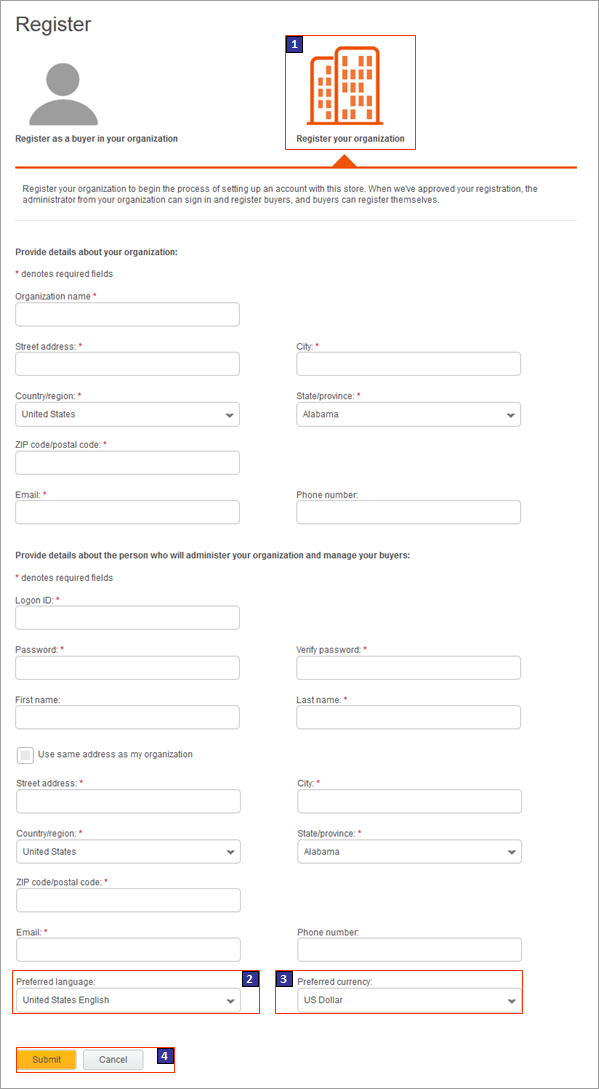
Les fonctions suivantes peuvent être activées ou désactivées pour le magasin type Aurora à l'aide de l'outil Gestion de magasin du Centre de gestion. Pour plus d'informations, voir Sélection des fonctions de magasin.- 1 Enregistrement de l'organisation
- Active la fonction dans la page pour que les clients enregistre une organisation dans la vitrine.
- 2 Langue préférée
- Les clients peuvent spécifier leur langue préférée.
- 3 Devise préférée
- Les clients peuvent spécifier leur devise préférée.
Liens et boutons
- 4 Envoyer
- Enregistre les informations d'enregistrement dans la base de données. Un message dans la vitrine indique que l'organisation nécessite une approbation avant que l'administrateur acheteur puisse se connecter au magasin.
- 4 Annuler
- Affiche la page Accueil.
Fichiers JSP
- UserRegistrationAddForm.jsp représente la page entière.
- RegistrationForm.jsp contient l'ensemble complet des zones d'entrée d'enregistrement de la page.
- AddressForm.jsp représente un sous-ensemble des zones d'entrée d'enregistrement, dont les zones Nom, Adresse, Numéro de téléphone, Adresse électronique et les zones qui sont des fonctions de magasin facultatives (Langue préférée et Devise préférée). Le fichier AddressForm.jsp est importé deux fois dans le fichier RegistrationForm.jsp, une fois pour fournir les détails de l'adresse de l'organisation, la seconde pour fournir les détails de l'adresse de l'administrateur acheteur.
- RegistrationForm.jsp contient l'ensemble complet des zones d'entrée d'enregistrement de la page.