

En-tête et bas de page
L'en-tête et le pied de page du magasin de commerce interentreprise adaptatifs sont uniformes dans tout le magasin. L'en-tête contient un lien vers le panneau Connexion/Enregistrement, le menu de consultation du catalogue, la zone de recherche avec le menu de navigation dans les catégories de premier niveau, le mini-panier, le panneau Liens rapides et les liens vers les différentes pages du magasin. Le pied de page inclut des liens vers d'autres pages du magasin, comme la page Plan de site et la page Confidentialité.
Eléments de l'en-tête et du bas de page

Emplacements e-marketing
L'en-tête comporte un emplacement e-Marketing, destiné à afficher le logo du magasin.| Nom et détails de l'emplacement e-Marketing | Types de contenu par défaut pris en charge | Activités Web prises en charge |
|---|---|---|
| 1 HeaderStoreLogo_Content Utilisation recommandée : afficher votre logo de magasin dans le coin supérieur gauche de chaque page de magasin. |
|
En général, les activités web ne sont pas utilisées pour cet emplacement e-marketing car ce dernier affiche le logo ; toutefois, vous pouvez exécuter des activités web qui utilisent les actions suivantes : |
Fonctions standard d'en-tête et de pied de page
- 2 Liens d'en-tête standard
- Les clients peuvent cliquer sur les liens suivants pour accéder à des pages spécifiques de la vitrine :
- Le lien Mon compte affiche la page Récapitulatif de mon compte pour les clients enregistrés, dans laquelle ils peuvent accéder à différentes pages liées au compte. Pour les clients possédant le rôle Administrateur acheteur, ce lien permet d'accéder aux pages d'administration des organisations et des acheteurs.
- Le lien Connexion/Enregistrement affiche un panneau Connexion/Enregistrement. Si le client est connecté, l'ID de connexion du client s'affiche dans l'en-tête.
- Le lien Liens rapides affiche le menu Liens rapides, qui récapitule les liens dans l'en-tête pour les écrans de faible résolution.
- 3 Mini-panier
- Affiche le nombre d'articles dans la commande en cours. Les clients cliquent dans cette zone pour afficher le contenu de la commande et accéder à la commande en cours.
- 4 Menu de consultation du catalogue
- Pour chaque rayon, les clients peuvent afficher un menu avec des liens vers les sous-catégories. Les liens vers tous les rayons figurent sous Tous les rayons.
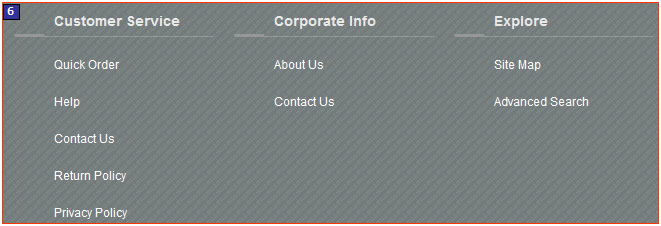
- 6 Liens de pied de page
- Les clients peuvent cliquer sur les liens pour accéder aux diverses pages du magasin.
Fonctions facultatives d'en-tête et de pied de page
Les fonctions suivantes peuvent être activées ou désactivées pour le magasin type Aurora à l'aide de l'outil Gestion de magasin du Centre de gestion. Pour plus d'informations, voir Sélection des fonctions de magasin.- 2 Liens d'en-tête facultatifs
- Si les fonctions de magasin correspondantes sont activées, les clients peuvent cliquer sur les liens ci-dessous pour accéder à des pages spécifiques de la vitrine :
- Le lien Commandes enregistrées affiche la page Commandes enregistrées pour les clients enregistrés.
- Le lien Langue/Devise affiche une page dans laquelle le client peut sélectionner la langue et la devise de la session.
- 7 Rechercher
- Les clients peuvent utiliser cette zone pour rechercher un produit. Pour plus d'informations sur la fonction de recherche, voir Fonctions de recherche
Fenêtres en incrustation d'en-tête
L'en-tête affiche des fenêtres en incrustation pour le lien Langue/Devise, le lien Liens rapides et le mini-panier.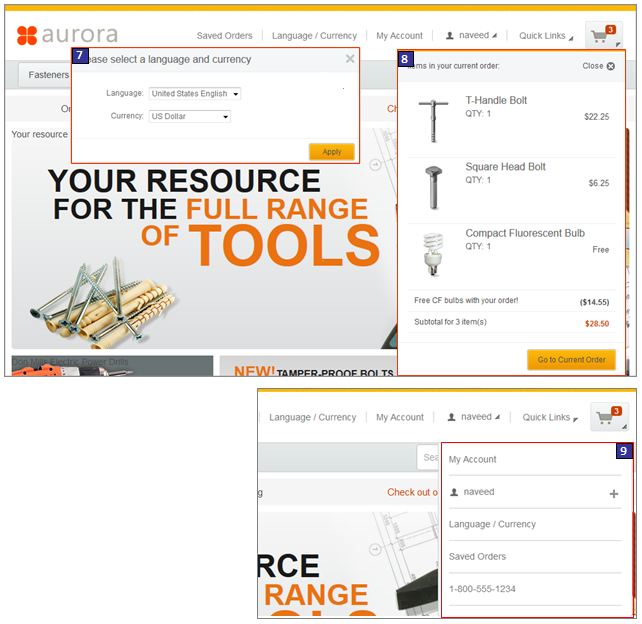
- 7 Langue/Devise
- Les clients peuvent sélectionner leur langue et leur devise préférées. Ce lien n'est visible que si votre magasin prend en charge plusieurs langues.
- 8 Mini-panier
- Les clients peuvent afficher les articles dans leur commande en cours et également accéder à la page Commande en cours.
- 9 Liens rapides
- Pour les écrans de faible résolution, comme sur les smartphones, les clients peuvent afficher les liens d'en-tête sous forme de menu.