Fonctions de recherche
Conformément à l'engagement d'HCL envers les normes actuelles et ouvertes, HCL Commerce Search utilise Apache Lucene comme base de sa structure de recherche. Lucene alimente le moteur de recherche Apache Solr et le moteur de rechercheElasticsearch. Le pipeline d'indexation est plus ouvert, flexible et évolutif, mais aussi étroitement intégré au service de données. A l'aide de la technologie et de l'architecture sous-jacentes du flux de données, vous pouvez facilement personnaliser les pipelines. Cette approche de normes ouvertes facilite considérablement le processus d'intégration de la recherche dans les applications existantes et tierces.
Vous pouvez proposer des flux de recherche puissants dans le catalogue en activant la fonction de HCL Commerce Search dans les magasins types.
Menu de suggestion automatique pour les mots clés suggérés, les catégories, les marques, le contenu du site et l'historique des recherches
- Mots clés
- Les correspondances de mots clés suggérées sont extraites de l'index de recherche et affichées dans le menu. Les clients peuvent cliquer sur n'importe quel mot clé dans la liste pour effectuer la recherche, ce qui lui permet de gagner du temps.
- Catégories
- Les correspondances de catégories suggérées sont mises en cache et affichées dans le menu. Les clients peuvent cliquer sur n'importe quelle catégorie pour accéder à la page des résultats de recherche de catégorie.
- Marques
- Les correspondances de marques suggérées sont mises en cache et affichées dans le menu. Les clients peuvent cliquer sur n'importe quelle marque pour accéder à la page des résultats de recherche de marque.
- Articles (contenu de site)
- Le contenu de site suggéré, tel que des manuels d'utilisation, des vidéos de démonstration ou d'autre contenu non structuré, est affiché dans le menu. Il est extrait de l'index de recherche alors que les noms et URL de contenu de site sont mis en cache. Les clients peuvent cliquer sur le contenu de site pour accéder au contenu.
- Historique de recherche
- Lorsqu'une recherche au moins a été effectuée, l'historique de recherche du client apparaît dans le menu. Il est extrait du cookie du navigateur du client.
- Recherche avancée
- Permet au client d'obtenir des résultats précis en utilisant plusieurs attributs de recherche. Les filtres de recherche incluent le terme de recherche et les modes de recherche du terme, les rayons dans lesquels effectuer la recherche, les marques, l'emplacement du terme de recherche, la gamme de prix et le nombre de résultats par page.
/ doit être encodé en tant que %2F. Si le client saisit 1/2" bolt dans le champ de recherche, la substitution suivante est recommandée : http://host:port/search/resources/store/1/productview/bySearchTerm/*?searchTerm=1%2F2" bolt- Les mots clés correspondants sont affichés, par exemple,
enclosuresetenergy-efficient. - Les catégories correspondantes sont affichées, par exemple,
Apparel>Men. - Les marques correspondantes sont affichées, par exemple,
Econo SenseetBender Home Fashions. - Le contenu de site correspondant est affiché, par exemple, l'article
Enzi EI-03 Tower Coffee Maker User Manual. - L'historique de recherche est affiché si des recherches ont été effectuées précédemment dans le magasin.
La recherche est basée sur l'utilisation du paramètre searchTerm s'il est trouvé. S'il est introuvable, le terme après la barre oblique finale dans le chemin est utilisé.
- Cet appel recherchera "table" et ignorera "chair" :
bySearchTerm/chair?searchTerm=table - Cet appel recherchera "table" et ignorera "*" :
bySearchTerm/*?searchTerm=table - Cet appel recherchera chair, car searchTerm n'est pas fourni :
bySearchTerm/chair - Cet appel fournira un ensemble de résultats vide, car aucun terme de recherche n'est fourni :
bySearchTerm/*
Si le terme recherché contient un caractère spécial, il doit être codé et transmis via le paramètre searchTerm. Si le caractère spécial est une barre oblique ou une barre oblique inversée et est transmis dans le chemin au lieu du paramètre searchTerm, codé ou non, une réponse 500 se produira probablement lorsqu'elle est interceptée par le serveur HTTP comme si elle faisait partie du chemin.
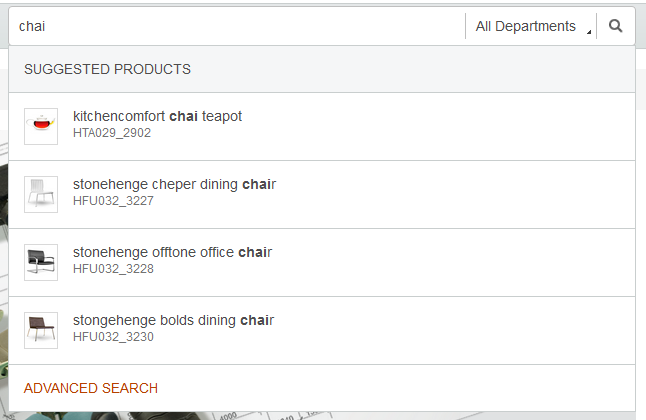
A mesure que le client tape des caractères, la liste de suggestions s'affine.
Les suggestions de produits incluent des images miniatures sous le résultat de la recherche pour des raisons de clarté et de visibilité.
Tout comme la marque, la catégorie et les suggestions d'article, les suggestions de mots clés sont activées par défaut dans le magasin type Aurora pour la vente grand public. A l'inverse, les suggestions de produits sont activées par défaut dans le magasin Aurora de commerce interentreprise. Vous pouvez activer ou désactiver les suggestions de mots clés et les suggestions de produits à l'aide des fonctions du magasin.
Il est possible de configurer des suggestions de mots clés pour limiter ces suggestions au magasin et au catalogue de vente consultés. Pour plus d'informations, voir Gestion des suggestions de mots clés.
Suggestions de produit avec autorisations
Le magasin type Aurora considère les autorisations, comme suit :
Suggestions de produits avec autorisationsLorsque le client entre une valeur dans la zone de recherche, une liste sous la zone de recherche affiche les correspondances de produits suggérés en fonction de leurs autorisations de contrat et des règles de filtrage de catalogue pour le magasin.
Le menu de suggestion automatique utilise le service REST SiteContentHandler pour appliquer des autorisations et des règles de filtrage de catalogue lorsque des suggestions de produits sont émises.
TarificationLorsque le mode tarification indexé est défini (wc.search.priceMode=1 dans la table STORECONF), toutes les pages de recherche et de navigation du catalogue, y compris la page d'affichage du produit, utilisent le prix indexé. Si le prix des contrats est indexé, les pages utilisent le prix des contrats indexé. Toutefois, toutes les pages de paiement, y compris les pages du panier, utilisent les commandes de prix pour calculer les prix en temps réel.
Suggestions de mot clé
Lorsque le client entre une valeur dans la zone de recherche, une liste sous la zone de recherche affiche les suggestions de mots clés extraites de l'index de recherche. Les clients peuvent cliquer sur n'importe quel mot clé dans la liste pour effectuer la recherche, ce qui lui permet de gagner du temps.
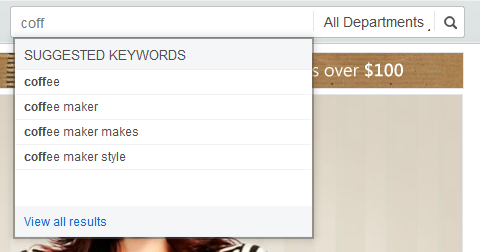
Par exemple, si le client entre caf dans la zone de recherche, les suggestions de mots clés s'affichent, comme café ou cafetière, c'est-à-dire sous forme de termes correspondant aux produits qui contiennent le terme partiel recherché.
Lorsque le client entre des caractères supplémentaires, la liste des suggestions de mots clés est affinée.
La liste de suggestion automatique de mots clés s'affiche uniquement lorsque le menu de suggestion automatique ne comporte aucune correspondance (figure 1).
Les suggestions de mots clés ne sont activées par défaut que dans le magasin type Aurora de vente grand public. Pour les activer dans le magasin type Aurora B2B, utilisez la fonction Suggestion de mots clés dans la zone de recherche du magasin. Pour plus d'informations, voir Fonctions du magasin type Aurora.
Trajet de navigation
Les clients peuvent toujours voir où ils sont dans la hiérarchie du site en se référant au trajet de navigation. Cliquez sur n'importe quel lien dans le trajet de navigation pour naviguer vers une autre page au sein de la hiérarchie.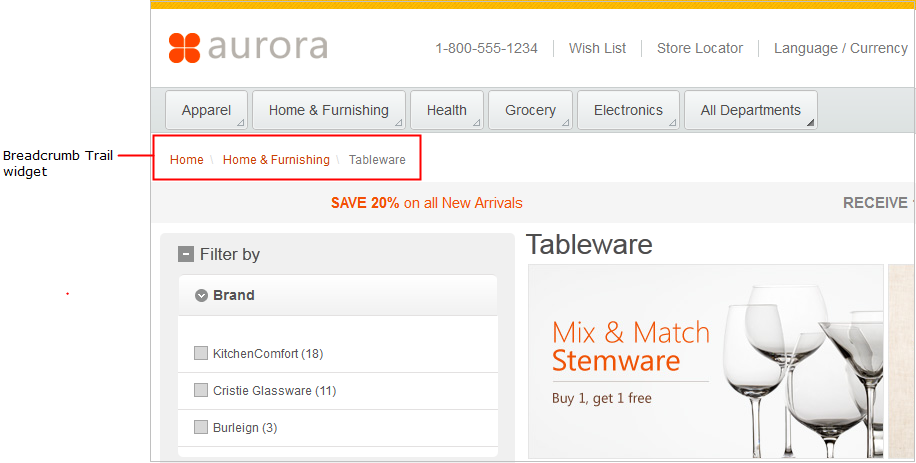
Suggestions de termes recherchés et correction de l'orthographe automatiques
Une fois que le client a envoyé une recherche, la page Résultats de la recherche affiche les correspondances de mots clés si la cherche de mots clés initiale n'a renvoyé aucun résultat.
onkeypress tandis que Google Pinyin déclenche un événement onkeyup.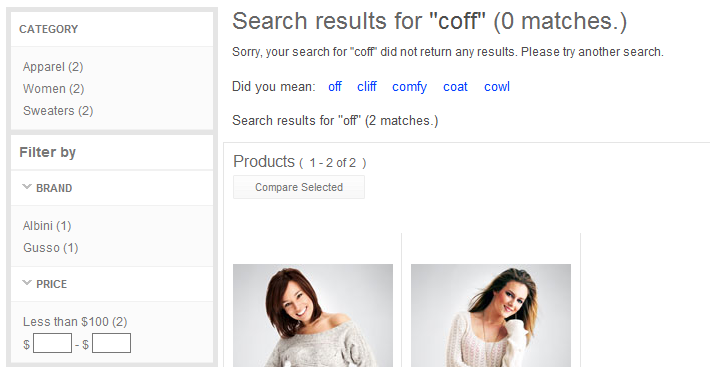
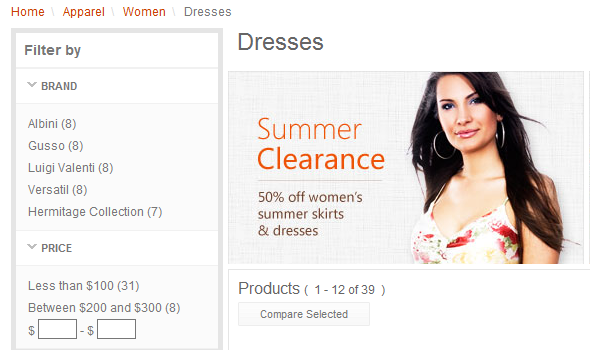
Les clients peuvent facilement trouver des produits dans la vitrine à l'aide de la navigation par facettes. Les facettes regroupent des articles et des attributs dans la barre latérale gauche afin de cibler des résultats de produits significatifs. Les groupes et les attributs partagés sont affichés avec le nombre de produits contenus dans chaque facette.
- Tout le contenu affiché dans des facettes doit être indexé dans la HCL Commerce Search. Par exemple, les cours d'émission pour différentes devises doivent être indexés pour activer les facettes de prix et le tri.
- Les marques ne sont pas traduites par défaut dans les facettes de recherche.
- Les cours d'émission standard sont indexés par défaut. Autrement dit, les facettes sont basées sur des cours d'émission standard pour lesquels tout ajustement à partir de règles de tarification ou de prix contractuels n'est pas répercuté sur les facettes de prix.
- L'ordre des valeurs de facette dans la vitrine est numérique. Les valeurs de séquence des catégories de l'outil Catalogues seront ignorées.
- Vous pouvez sélectionner les facettes à afficher dans la barre latérale gauche du magasin type Aurora en marquant un attribut comme acceptant les facettes. Vous pouvez éventuellement activer la sélection de plusieurs facettes disponibles dans la vitrine pour affiner davantage les résultats de recherche. Pour plus d'informations, voir Modification d'attributs dans le dictionnaire d'attributs.
- Vous pouvez gérer des catégories afin de modifier l'ordre d'affichage des attributs dans le magasin type Aurora. Vous pouvez définir les attributs à afficher ou à masquer dans la vitrine. Pour plus d'informations, voir Gestion des attributs de navigation à facettes dans les catégories.
Règles de recherche
Les règles de recherche sont gérées par les directeurs marketing et créées à l'aide de Search Rule Builder. Elles servent à fournir aux clients des résultats de recherche à la fois personnalisés et ordonnés. Lorsqu'un client affiche les résultats d'une recherche, la règle de recherche détermine la façon dont ces résultats sont répertoriés, par exemple en ciblant différents produits dans les résultats, en changeant l'ordre des résultats de la recherche, en ajoutant ou en remplaçant des critères de recherche, ou en indiquant les résultats les plus fréquemment trouvés. Par exemple en ciblant différents produits dans les résultats, en changeant l'ordre des résultats de la recherche, en ajoutant ou en remplaçant des critères de recherche, ou en indiquant les résultats les plus fréquemment trouvés.
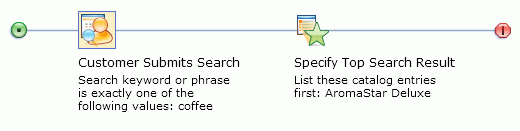
Par exemple, une règle de recherche peut être créée de telle façon que lorsqu'un client recherche le terme café, l'entrée de catalogue AromaStar Deluxe s'affiche en premier dans les résultats de la recherche.
Expérimentations avec règles de recherche
permet de tester l'efficacité de règles de recherche spécifiques exécutées sur votre vitrine. En configurant une expérience de règle de recherche, vous pouvez exécuter des chemins alternatifs dans une règle de recherche unique et comparer les résultats de chaque chemin. Vous pouvez également tester si une règle de recherche spécifique produit de meilleurs résultats que l'absence de règle. Pour chaque chemin inclus dans l'expérimentation, vous pouvez voir les statistiques relatives à des clients uniques, aux clics, aux commandes et aux recettes.
Associations de termes recherchés
Les associations de termes de recherche suggèrent des produits supplémentaires, différents ou de substitution dans les résultats de recherche. Elles peuvent aussi servir à lier certains termes de recherche à des pages particulières du magasin, appelées "pages d'atterrissage" (de l'anglais "landing page"). Ces associations de termes de recherche sont utilisées comme une stratégie de recommandation de produits en vue d'accroître les ventes commerciales lorsque les clients recherchent des produits. La soumission de la recherche est modifiée afin d'augmenter ou de cibler les résultats de recherche.
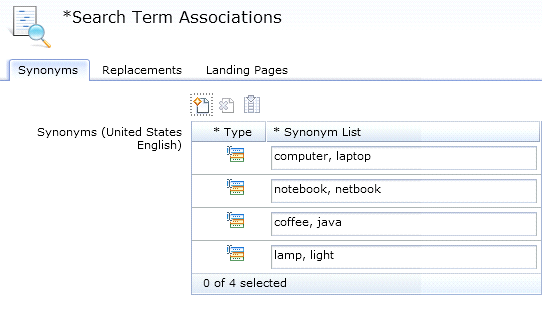
Les synonymes élargissent la portée de la recherche et donc ses résultats en ajoutant des termes supplémentaires à ceux que le client soumet. Les termes de remplacement modifient également les résultats potentiels de la recherche en changeant les termes de recherche soumis. Les pages d'arrivée mettent en avant certains produits ou certaines activités dans le magasin en dirigeant le client vers des pages spécifiques au lieu de lui présenter la page de résultats classique lorsqu'il soumet certains termes recherchés.
Par exemple, un synonyme peut être créé pour augmenter le nombre de résultats de la recherche, en ajoutant automatiquement le terme de recherche ordinateur portable lorsque ordinateur est utilisé comme terme de recherche. Inversement, un terme de remplacement peut être créé pour filtrer les résultats de la recherche, en remplaçant automatiquement le terme de recherche ordinateur portable lorsque ordinateur est utilisé comme terme de recherche. Une page d'arrivée peut aussi être créée afin de lier le terme de recherche ordinateur portable à un fichier JSP personnalisé qui assure la promotion de certaines marques d'ordinateurs portables.
Mise en surbrillance des termes recherchés
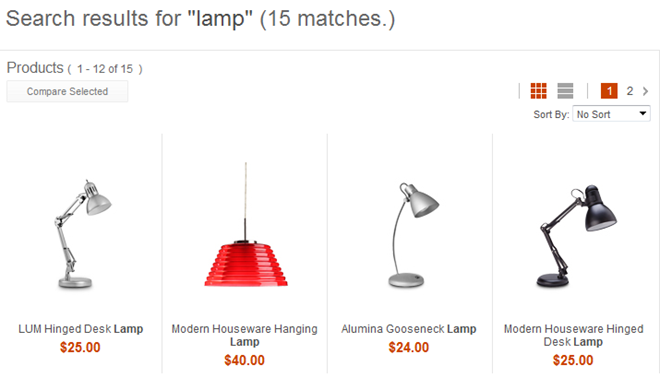
Dans les résultats de recherche, les termes de recherche peuvent être mis en évidence afin de permettre aux clients de facilement repérer l'endroit où apparaît chaque terme qu'ils ont recherché. Chaque terme de recherche mis en évidence apparaît en gras.
- Lampe de bureau à col de cygne
- Lampe de bureau réglable
- Lampe de bureau en acier brossé
- Lampe de bureau en lin noka
Contenu structuré et non structuré dans les résultats de la recherche
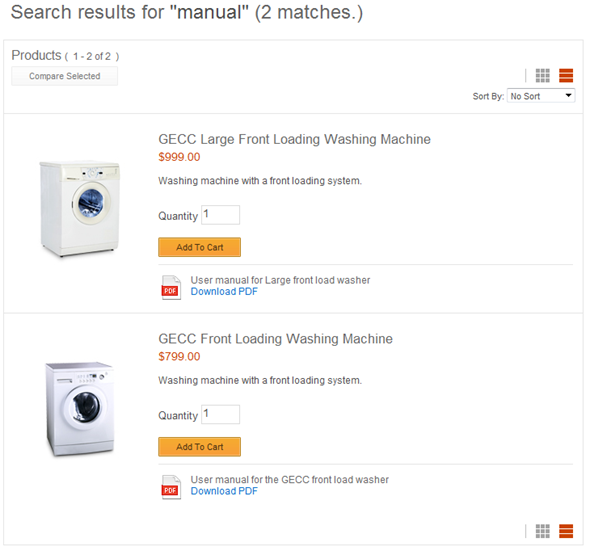
Les résultats de recherche peuvent comporter du contenu structuré et non structuré. Le contenu structuré inclut le catalogue produits du magasin et fournit des résultats de recherche basés sur les articles vendus dans le magasin. Le contenu non structuré comprend des pièces jointes qui sont associées à des produits, par exemple, des manuels d'utilisation et des informations de garantie, présentées dans différents formats.
Par exemple, lorsque vous recherchez le terme manuel, les résultats contiennent un contenu structuré, tel que les cafetières provenant du catalogue de votre magasin. Le contenu non structuré comme les manuels d'utilisation est inclus dans les résultats de la recherche sous forme de pièces jointes.
Recherche avec caractère générique
Les termes de recherche peuvent contenir un caractère générique (astérisque) pour augmenter la portée des résultats de la recherche. Le caractère générique indique que tous les produits contenant une partie du terme de recherche doivent être renvoyés dans les résultats de la recherche. La recherche à l'aide de caractères génériques peut permettre aux utilisateurs expérimentés de trouver et d'afficher rapidement de grandes quantités de résultats de recherche.
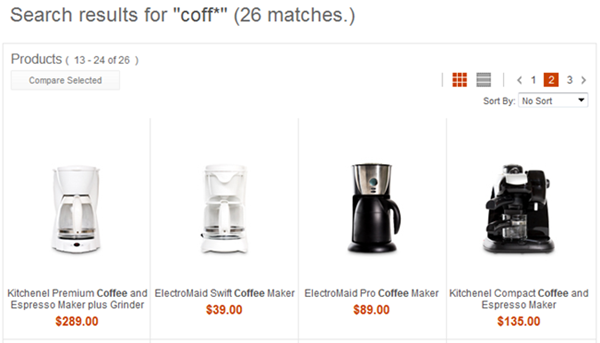
Par exemple, lorsque le terme recherché est caf*, les résultats de la recherche contiennent tous les articles comportant le terme caf, y compris les termes qui le suivent, par exemple, café ou cafetière.
Comparée à la méthode de recherche décrite dans la section Suggestions de termes de recherche et vérification orthographique automatiques où aucun résultat n'est obtenu pour le terme de recherche caf, la recherche à l'aide de caractères génériques permet d'obtenir plusieurs résultats en ajoutant l'astérisque au terme de recherche.
- La recherche à l'aide de caractères génériques est activée par défaut, mais si besoin est, vous pouvez la désactiver pour optimiser les performances d'exécution ou pour des raisons de sécurité :
- Une liste de mots interdits, configurable dans le fichier wc-component.xml, permet d'interrompre la requête de recherche. Par exemple, lorsque vous lancez une recherche sur *, par défaut, la page de résultats est routée vers la page de magasin Caractères interdits.
- La configuration par défaut est la suivante :
<_config:property name="StopPatterns" value="\*,~,\?,'',"",.*\\.*,.*/.*,.*\|.*" /> - Vous pouvez mettre à jour la configuration en utilisant une expression régulière.
- Par défaut, la recherche à l'aide de caractères génériques n'est pas sensible à la casse dans la HCL Commerce Search.
- Par défaut, les termes de recherche ne peuvent pas débuter par un caractère générique (astérisque). Autrement dit, les caractères génériques doivent être utilisés uniquement au milieu ou à la fin des termes de recherche soumis.