
Collecte de l'utilisation des métriques de licences SAP
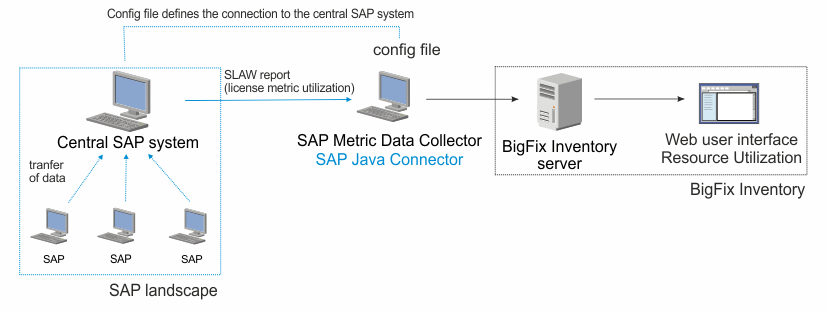
 Disponible à partir de la version 9.2.9. Grâce à SAP Metric Data Collector, vous pouvez afficher l'utilisation des métriques de licence des produits SAP basés sur ABAP dans BigFix Inventory. Dans ce scénario, les données d'utilisation sont extraites du système SAP central, chargées dans BigFix Inventory et affichées dans le rapport Utilisation des ressources.
Avant de commencer
- Vous pouvez installer SAP Metric Data Collector sur tout ordinateur et pas nécessairement celui sur lequel le serveur BigFix Inventory ou SAP est installé. Toutefois, l'ordinateur doit satisfaire les exigences suivantes :
- étre exécuté sous Windows x86 (64 bits) ou Red Hat Linux x86 (64 bits). La version Linux requiert l'exécutable unzip.
- Disposer au minimum de 250 Mo d'espace disque libre.
- Pouvoir se connecter par l'intermédiaire de RFC au système SAP central qui consolide les données d'utilisation dans SAP License Administration Workbench (LAW).
- Veiller à ce que le paysage SAP réponde aux critères suivants :
- Les données de licence consolidées dans le système SAP central sont à jour.
- Un compte utilisateur disposant de droits pour exécuter des fonctions de bout en bout de LAW ou LAW 2.0 existe sur le système SAP central.
- Les données d'utilisation des licences peuvent être traitées avec LAW ou LAW 2.0.
Pourquoi et quand exécuter cette tâche
Les produits SAP ABAP utilisent le modèle de licence qui comprend deux types de licence : progiciels et utilisateurs nommés.
Chaque système SAP mesures l'utilisation des métriques de licence SAP. Les mesures issues de tous les systèmes SAP du paysage sont transmises au système SAP central et combinées dans un rapport LAW unique. Pour collecter le rapport, SAP Metric Data Collector établit une connexion RFC avec le plan de travail SAP License Administration Workbench (LAW) qui se trouve sur le système SAP central. Les informations sur l'utilisation des métriques de licence du rapport sont affichées dans BigFix Inventory, sur le rapport Utilisation des ressources.
 Prise en charge de License Administration Workbench 2.0
LAW 2.0 vous permet de déclarer manuellement les informations d'utilisation du moteur. SAP Metric Data Collector extrait également les détails auto-déclarés.
LAW 2.0 permet la création et le stockage de plusieurs consolidations. SAP Metric Data Collector utilise la consolidation en cours si elle se trouve dans le statut consolidé. Si aucune consolidation en cours n'est applicable, l'outil extrait la consolidation terminée qui a été modifiée en dernier. Le statut de la consolidation terminée doit être énvoyé à SAP ou Fermé.
SAP Metric Data Collector prend en charge LAW et LAW 2.0. Si les deux versions sont installées sur le système SAP central, SAP Metric Data Collector détermine l'instance de LAW à utiliser en vérifiant la cible des actions RFC dans les paramètres de LAW 2.0.
Procédure
-
Installez SAP Metric Data Collector.
- Connectez-vous à la console BigFix.
- Dans la barre de navigation, cliquez sur .
- Dans le panneau supérieur droit, sélectionnez Installer SAP Metric Data Collector, puis cliquez sur Effectuer une action.
- Sélectionnez l'ordinateur sur lequel vous souhaitez installer SAP Metric Data Collector, puis cliquez sur OK.
-
Téléchargez la version 64 bits de SAP Java Connector à partir de la page http://support.sap.com/en/product/connectors.html. Décompressez-la dans le répertoire ci-après, sur l'ordinateur sur lequel vous avez installé :SAP Metric Data Collector
 /var/opt/BESClient/LMT/SAPTOOL/lib/sapjco3
 C:\Program Files (x86)\BigFix Enterprise\BES Client\LMT\SAPTOOL\lib\sapjco3
- sapjco3.jar, libsapjco3.so
- sapjco3.jar, sapjco3.dll
Remarque : Connectez-vous à http://support.sap.com/en/product/connectors.html avec votre ID utilisateur et votre mot de passe SAP S. -
Si vous utilisez LAW 2.0, installez le plug-in ABAP fourni avec SAP Metric Data Collector sur un système SAP central.
-
Copiez le fichier suivant dans le répertoire d'installation de :SAP Metric Data Collector
- /var/opt/BESClient/LMT/SAPTOOL/trans/cofiles/K900041.BF1
- C:\Program Files (x86)\BigFix Enterprise\BES Client\LMT\SAPTOOL\trans\cofiles\K900041.BF1
-
Copiez le fichier suivant dans le répertoire d'installation de :SAP Metric Data Collector
- /var/opt/BESClient/LMT/SAPTOOL/trans/data/R900041.BF1
- C:\Program Files (x86)\BigFix Enterprise\BES Client\LMT\SAPTOOL\trans\data\R900041.BF1
-
Copiez le fichier suivant dans le répertoire d'installation de :SAP Metric Data Collector
-
Configurez SAP Metric Data Collector manuellement. Utilisez le fichier template.sapsystem pour créer le fichier <host_name>.sapsystem qui définit le système SAP central dans le paysage.
Important : Vous ne devez pas supprimer le fichier template.sapsystem du répertoire config.
-
Ouvrez le fichier template.sapsystem, qui se trouve dans le répertoire ci-après.
- /var/opt/BESClient/LMT/SAPTOOL/config
- C:\Program Files (x86)\BigFix Enterprise\BES Client\LMT\SAPTOOL\config
-
Ouvrez le fichier template.sapsystem, qui se trouve dans le répertoire ci-après.
-
Pour terminer la configuration de SAP Metric Data Collector, éditez le fichier saptool_config.properties qui se trouve dans le répertoire suivant :
- /var/opt/BESClient/LMT/SAPTOOL/config
- C:\Program Files (x86)\BigFix Enterprise\BES Client\LMT\SAPTOOL\config
- Facultatif :
Pour tester la connexion à SAP et l'exactitude des données fournies dans le fichier de configuration, exécutez le script ci-après avec le paramètre -testconnection.
- /var/opt/BESClient/LMT/SAPTOOL/saptool.sh -testconnection
- C:\Program Files (x86)\BigFix Enterprise\BES Client\LMT\SAPTOOL\saptool.bat -testconnection
Pour vérifier si le test de connexion a abouti, vérifiez le code retour dans le fichier trace.log qui se trouve dans le répertoire ci-après :- /var/opt/BESClient/LMT/SAPTOOL/logs
- C:\Program Files (x86)\BigFix Enterprise\BES Client\LMT\SAPTOOL\logs
-
Lancez la collecte des données de métrique SAP.
- Assurez-vous que les analyses de logiciels sont activées et exécutées automatiquement. Si ce n'est pas le cas, exécutez manuellement l'analyse des logiciels. Sélectionnez Analyse de l'utilisation des ressources.
- Vérifiez que les résultats de l'analyse sont automatiquement téléchargés. Si ce n'est pas le cas, téléchargez manuellement les résultats sur le serveur BigFix.
- Pour rendre les données disponibles dans BigFix Inventory, attendez l'importation planifiée des données ou exécutez-la manuellement.
Résultats
- Métrique des utilisateurs désignés
- Autres métriques associées à la licence des progiciels
- Si une métrique est communiquée par SAP pour une période spécifiée, BigFix Inventory communique cette métrique pour cette période.
- Si une métrique n'est pas communiquée par SAP pour une période spécifiée, BigFix Inventory communique cette métrique pour la période partant de la collecte précédente des données de métrique SAP.
- Si une métrique n'est pas communiquée par SAP pour une période spécifiée et que vous collectez les données de métrique SAP pour la première fois, BigFix Inventory communique cette métrique pour les 30 derniers jours.
