Exportation des données de catalogue
Vous pouvez utiliser l'API REST HCL Commerce pour exporter des données de catalogue au format CSV. Les types de données par défaut que vous pouvez exporter sont des catégories ou des produits.
Avant de commencer
Procédure
-
Utilisez la console d'administration de l'organisation pour attribuer les rôles suivants à un utilisateur HCL Commerce :
- Exportateur de catalogue : rôle permettant aux utilisateurs d'exporter et de télécharger des données de catalogue. Ce rôle est généralement attribué aux gestionnaires de catégories, aux gestionnaires de produit, et aux administrateurs de site.
- Client enregistré : rôle permettant aux utilisateurs de se connecter au magasin et d'accéder aux outils d'exportation du catalogue dans l'interface utilisateur Swagger. Ce rôle est nécessaire si le mot de passe de l'utilisateur est expiré et doit être réinitialisé à l'aide de la vitrine.
-
Accédez au magasin type Aurora et connectez-vous à l'aide de l'utilisateur HCL Commerce disposant des rôles Exportateur de catalogue et Client enregistré.
Cette étape est nécessaire pour que les services REST d'exportation de catalogue puissent être utilisés dans l'interface utilisateur Swagger.
-
Ouvrez l'interface utilisateur Swagger.
Dans l'interface utilisateur Swagger, la classe catalog_export est utilisée pour exporter des données de catalogue. Ensuite, la classe catalog_download est utilisée pour télécharger les données de catalogue exportées.
- Ouvrez un navigateur Web et accédez à l'URL suivante : https://localhost/webapp/wcs/stores/servlet/swagger/index.html
-
Exportez les données du catalogue.
-
Entrez les paramètres suivants :
Paramètre Valeur storeId Identificateur de magasin à partir duquel exporter les données de catalogue. Par exemple, 10151.
objectType Type de données à exporter. Entrez la Catégorie ou le Produit. Cette valeur est sensible à la casse. Remarque : Veillez à entrer une valeur valide. La classe catalog_export ne valide pas l'entrée. Au lieu de cela, si vous entrez une valeur non valide, des erreurs se produisent à l'étape suivante lorsque vous utilisez la classe catalog_download.Par exemple, Category.
body Facultatif : saisissez des valeurs séparées par des virgules supplémentaires au format JSON que vous souhaitez exporter. - exportMode
- Indique si vous souhaitez exporter les données complètes ou delta du catalogue. La valeur par défaut est Complètes.
Si vous spécifiez une version delta, la classe catalog_download à l'étape suivante accepte une valeur pour le paramètre deleted. Ce paramètre indique si le fichier téléchargé ne contient que des objets supprimés depuis la dernière exportation.
- CSVColumnList
- Liste des colonnes CSV à exporter. La valeur par défaut est toutes les colonnes.
- catalogId
- ID du catalogue à exporter. La valeur par défaut est le catalogue maître.
- langId
- ID de la langue à exporter. La valeur par défaut est la langue de magasin par défaut.
Par exemple, pour couvrir l'exportation de catalogues en fonction de l'ID de catalogue 10001, spécifiez l'entrée JSON suivante dans le corps :{ catalogId : "10001" }Pour obtenir une liste d'exemples de valeurs facultatives que vous pouvez saisir, consultez Exemples d'entrées et scénarios d'exportation de catalogue.
En plus des valeurs optionnelles prises en charge, vous pouvez également spécifier les paramètres de requête facultatifs disponibles pour tous les services REST. Pour obtenir une liste de tous les paramètres de requête facultatifs pouvant être utilisés avec l'API REST HCL Commerce, voir API REST.
Par exemple, la capture d'écran suivante montre l'interface utilisateur Swagger avec des exemples de valeurs d'exportation de catalogue :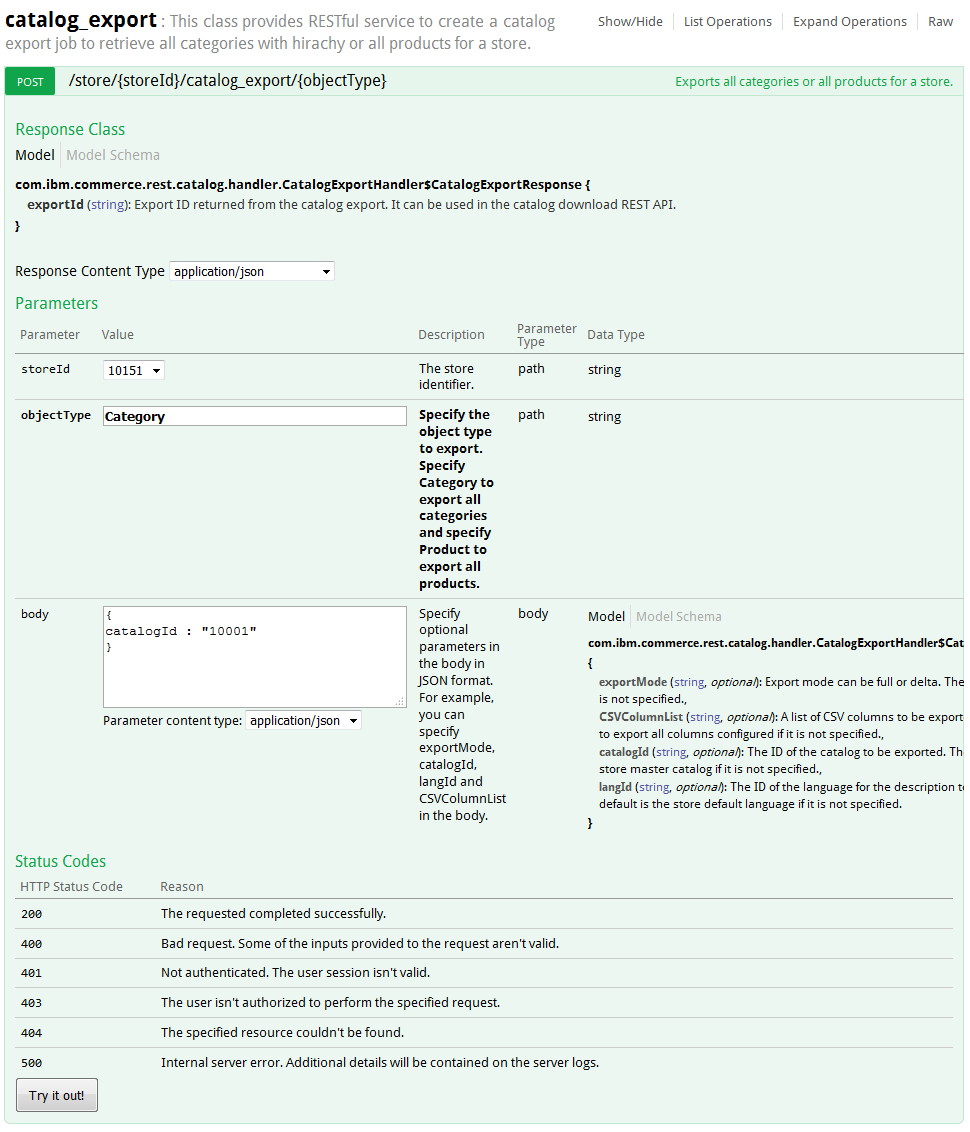
-
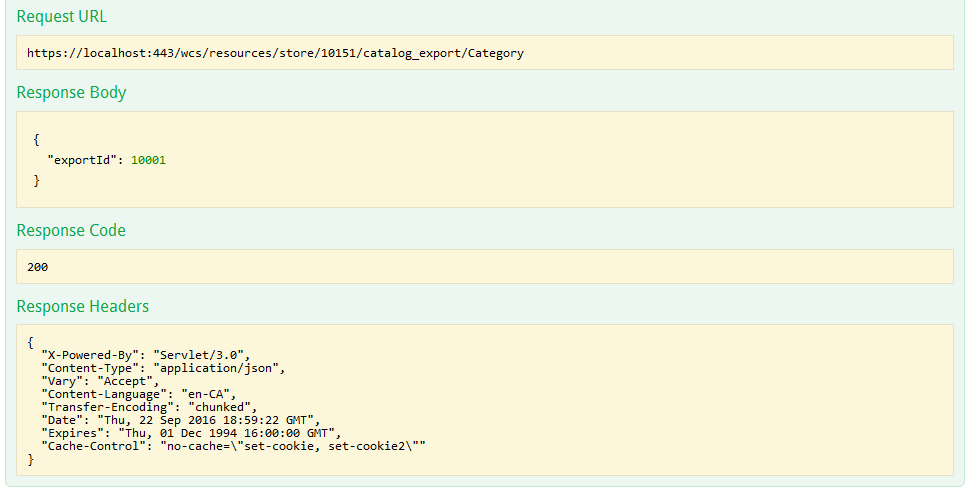
Notez l'ID d'exportation dans le corps de la réponse, car il est utilisé pour télécharger les données du catalogue à l'étape suivante.
Par exemple, la capture d'écran suivante montre l'interface utilisateur Swagger avec l'ID d'exportation renvoyé 10001 :
-
Entrez les paramètres suivants :
-
Téléchargez les données de catalogue exportées.
-
Entrez les paramètres suivants :
Paramètre Valeur storeId Identificateur de magasin à partir duquel télécharger les données de catalogue exportées. Utilisez la même valeur d'ID de magasin que celle utilisée à l'étape précédente. Par exemple, 10151.
exportId ID d'exportation que vous avez noté dans le corps de réponse de l'étape précédente après avoir exécuté le service REST d'exportation de catalogue. Par exemple, 10001.
supprimé Facultatif : indique si le fichier téléchargé ne contient que des objets supprimés depuis la dernière exportation. Ce paramètre est utilisé lorsque vous exportez des données de catalogue delta. C'est-à-dire lorsque la valeur exportMode est définie sur delta lorsque vous exportez des données de catalogue en utilisant la classe catalog_export à l'étape précédente. La valeur par défaut est false, ce qui indique que le fichier CSV ne contient que les objets nouveaux ou mis à jour et aucun objet supprimé.
Par exemple, la capture d'écran suivante montre l'interface utilisateur Swagger avec des exemples de valeurs d'exportation de catalogue :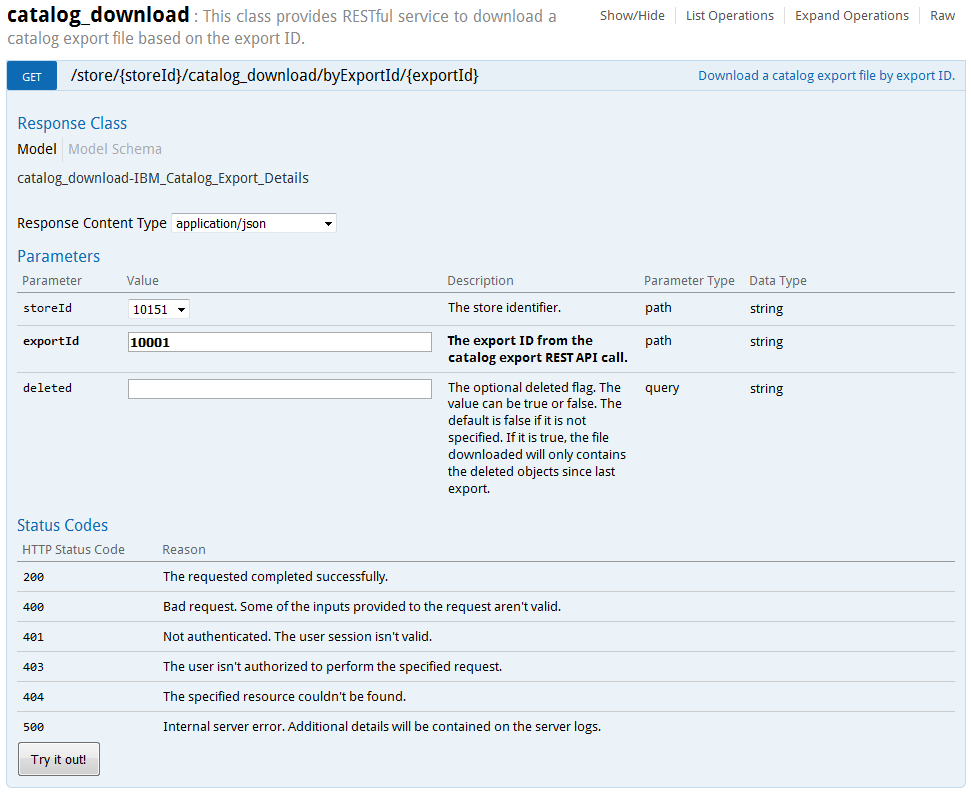
-
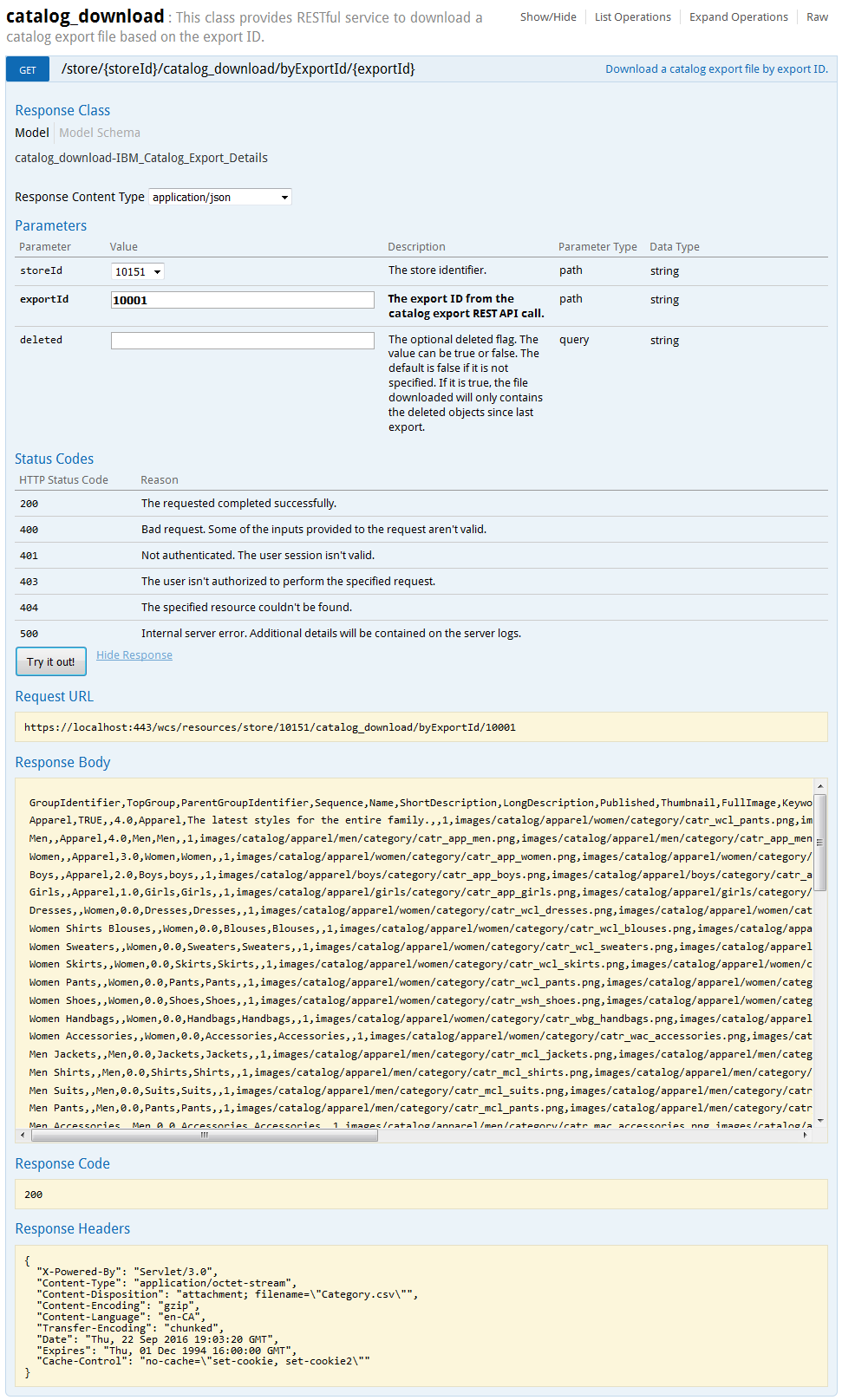
Le corps de réponse contient les données de catalogue exportées au format CSV.
Par exemple, la capture d'écran suivante montre l'interface utilisateur Swagger avec la réponse en ligne :
-
Téléchargez le fichier CSV en accédant à l'URL de la demande de réponse dans votre navigateur Web.
Par exemple, dans cet exemple, l'URL de réponse à la demande est :
https://localhost:443/wcs/resources/store/10151/catalog_download/byExportId/10002L'accès à l'URL de la demande entraîne le téléchargement du fichier CSV, au lieu de la réponse en ligne dans l'interface utilisateur Swagger.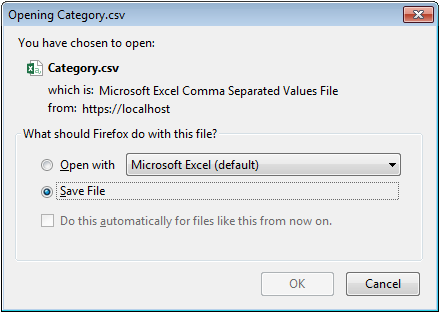
-
Entrez les paramètres suivants :
Que faire ensuite
- Assurez-vous que votre système dispose de suffisamment de mémoire lorsque vous exécutez une exportation de catalogue delta. Des erreurs de mémoire saturée peuvent se produire lors des exportations de catalogue delta, car la vérification des différences de fichiers peut potentiellement être un processus à utilisation intensive de la mémoire.
- Veillez à entrer un type d'objet valide lorsque vous exécutez le service d'exportation de catalogue. Cette valeur est sensible à la casse. La classe catalog_export ne valide pas l'entrée. Au lieu de cela, si vous entrez une valeur non valide, des erreurs se produiront lors de la prochaine utilisation de la classe catalog_download.
- Assurez-vous que le service d'exportation de catalogue est terminé avant d'appeler le service de téléchargement de catalogue. La réponse au téléchargement du catalogue indique ceci si vous tentez de le télécharger trop tôt.
- Vérifiez que vous êtes connecté en tant qu'utilisateur disposant des rôles Exportateur de catalogue et Client enregistré. Sinon, une erreur NOT_AUTHORIZED_FOR_QUERY se produit lorsque vous utilisez les services d'exportation de catalogues.
- Si la réponse de téléchargement de catalogue indique un ID d'exportation non valide, cela peut être dû à l'une des raisons suivantes :
- L'ID d'exportation n'existe pas. Vérifiez que vous avez entré la valeur correcte.
- L'ID de catalogue peut exister mais pas dans l'ID de magasin que vous avez demandé.
- L'ID d'exportation peut exister mais il est périmé. Cette erreur peut se produire si une nouvelle demande du même type est émise, ce qui rend l'ancienne obsolète.
- Le magasin ne contient pas de catalogue.
Après avoir téléchargé les données de catalogue au format CSV, vous pouvez les importer dans une application tierce pour un traitement plus approfondi.