ベア・メタル・ターゲットの管理エクステンダーのデプロイ
ベア・メタル・ターゲットの管理エクステンダーをインストールして使用することにより、BigFix インフラストラクチャーからベア・メタル・ターゲットを管理することができます。
このコンポーネントを使用すると、BigFix client がインストールされていないターゲットを管理できます。
ベア・メタル・ターゲットの管理エクステンダーは、環境内の 1 つ以上のベア・メタル・サーバー上でローカル実行されるプラグインです。ターゲットがサーバーに PXE ブートすると、このプラグインにより PXE サーバーへの照会が行われ、既知のベア・メタル・ターゲットに関する情報が取り出されます。その後、ターゲットが BigFix server データベースに報告され、BigFix consoleを介してそれらのターゲットを管理できるようになります。このコンソールから、これらのターゲットに送信されたタスクが、それらのタスクが属するローカルのベア・メタル・サーバーに転送されます。
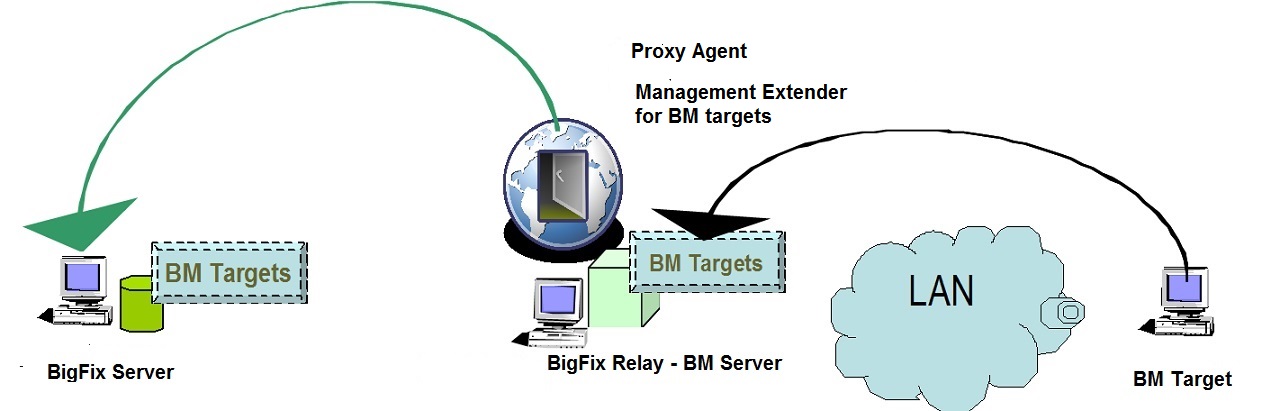
過去 48 時間に PXE ブートを完了したターゲットが BigFix インフラストラクチャーに報告されます。つまり、この時間フレーム内にベア・メタル・サーバーに接続しなかったターゲットは BigFix serverに報告されず、コンソールに表示されません。このしきい値は、必要に応じて変更できます。『BareMetalExtender.ini ファイルでのプラグインの動作の構成』を参照してください。
使用可能なターゲット情報は、10 分ごとに更新されます。settings.json ファイルを編集すると、更新間隔を変更できます。『プラグイン設定の変更』を参照してください。
プラグインのインストール
- BES サポート・サイトから、プラットフォームのバージョンに応じて、「BigFix プロキシ―・エージェント (バージョン10.0.x) のインストール」 または 「IBM BigFix プロキシ―・エージェント (バージョン9.x.x) のインストール」 の Fixlet を検索して実行します。
- アクションをデプロイすると、適用可能なリレーのリストが「アクションの実行」メニューに表示されます。リストから 1 つ以上のリレーを選択し、「OK」をクリックして、インストールを完了します。
- 「ベア・メタル・ターゲットの管理エクステンダーのデプロイ」タスク (ID 150) を実行します。
リレーが BigFix バージョン 8.2 または 9.0 である場合は、以下を参照してください。 非推奨の機能および置き換えられた機能
プラグインは C:\Program Files(x86)\BigFix Enterprise\Management Extender のパスにインストールされています。サービスは自動的に始動します。
ベア・メタル・ターゲットが PXE でブートした後は、コンソールからこれらのターゲットを表示し、管理することができます。これらのターゲットを管理するための一連のタスクが使用可能です。詳しくは、『ベア・メタル・ターゲットの管理』を参照してください。
BareMetalExtender.ini ファイルでのプラグインの動作の構成
プラグインの動作は、BareMetalExtender.ini ファイル内のパラメーターを構成することにより変更できます。
LastReportTimeThreshold パラメーターは、PXE ブートを完了したベア・メタル・ターゲットがまだアクティブであるかどうかを判別するために考慮される時間枠を定義します。デフォルトでは 48 時間に設定されています。特定のニーズと環境に適合するように、このしきい値を構成できます。
LastReportTimeThreshold=48プラグイン設定の変更
settings.json ファイル内のパラメーターは、カスタマイズ可能です。
"ConfigurationOptions" -d v 4 -m X:Y 設定を編集します。ここで、X は最大ファイル・サイズ (MB)、Y はログ/トレース・ファイルの最大数です。デフォルト値は -m 10:10 です。例えば、トレース・ファイルの最大数を値 10 から値 5 に変更するには、以下のようにします。"ConfigurationOptions": "-d -v 3 -l \\\"C:\\Program Files\\BigFix OSD\\BareMetalExtender.log\\\" -t \\\"C:\\Program Files\\BigFix OSD\\BareMetalExtender.trc\\\" -m 10:5","DeviceReportRefreshIntervalMinutes": 15, DeviceReportExpirationIntervalHours パラメーターは、それを経過するとベア・メタル・ターゲットが非アクティブであるとみなされ、削除できるようになるまでの有効期限を定義します。この有効期限が切れると、プラグインはそのターゲットの情報の追跡を停止します。この間隔のデフォルト値は、168 時間です。この有効期限は、次のように該当する文字列を見つけて変更できます。 "DeviceReportExpirationIntervalHours": 168, この間隔が経過すると、「サブスクライブしたコンピューター」内のターゲットのエントリーを削除できます。ベア・メタル・ターゲットのエントリーを削除する方法については、ベア・メタル・ターゲットのエントリーの削除を参照してください。
このファイル内の設定に変更を加えた後、変更内容を有効にするために、プロキシー・エージェント・サービスを再開する必要があります。
サービスの始動
プロキシー・エージェント・サービスを始動するには、「プロキシー・エージェントの始動」 Fixlet (75) を実行します。
プラグインのアンインストール
- 「ベア・メタル・ターゲットの管理エクステンダーの削除」タスク (ID 151) を実行します。
- BES サポート・サイトからプロキシー・エージェントを削除し、「トラブルシューティング:BigFix プロキシー・エージェントのアンインストール」タスク (ID 1795) を実行します。
リレーが BigFix バージョン 8.2 または 9.0 である場合は、以下を参照してください。 非推奨の機能および置き換えられた機能
トラブルシューティング
トラブルシューティングのログは、%ProgramFiles%\BigFix OSD\BareMetalExtender.trc の各ベア・メタル・サーバーにあります。デフォルトのロギング・レベルは 3 です。settings.json ファイル内の循環ロギング・オプションは、変更可能です。プラグイン設定の変更 を参照してください。