Styles de menu
Vous pouvez modifier l'apparence des éléments dans les menus qui sont fournis via la structure de menu JSON.
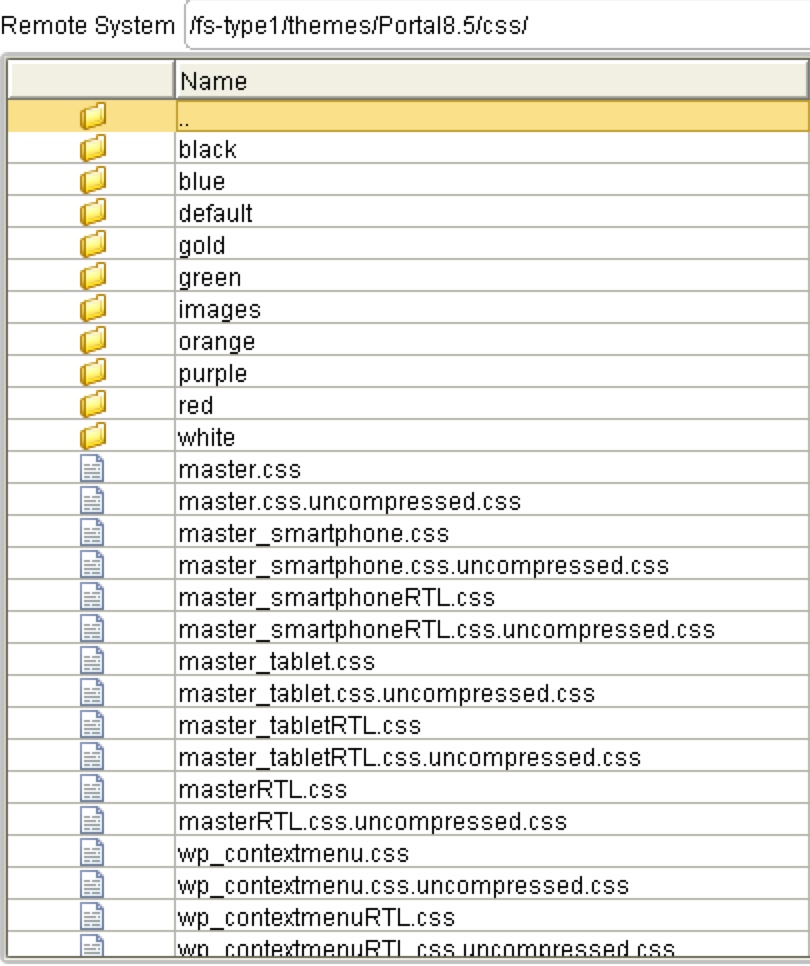
- Conservez les mêmes noms de style, mais modifiez la définition des styles nommés dans les fichiers css.
- Modifiez les noms de style qui sont appliqués aux éléments de menu et fournissez les définitions et les implémentations des nouveaux styles.
La première méthode conserve les mêmes noms de style sur les éléments de menu, mais redéfinit l'apparence de ce style. Lorsque vous créez votre thème personnalisé, prenez comme exemple des copies des fichiers css de thème par défaut existants et modifiez-les de sorte à obtenir la présentation que vous souhaitez.
Pour la seconde approche, la syntaxe de définition du menu JSON permet la spécification d'un nom de style sur les éléments du menu, y compris les en-têtes et les séparateurs, à l'aide du membre itemClass dans une définition d'élément de menu. En ajoutant des entrées explicites pour les noms de style sur les éléments de menu, ces noms de style de remplacement sont utilisés dans le marquage résultant du menu. Le membre itemClass est utile uniquement sur des éléments de menu du type StaticMenuItem, DynamicMenuItem, Header, Separator et SubMenu. Sur SubMenu, le style est appliqué uniquement à l'entrée de sous-menu anchor link, et non aux éléments de menu qui composent ce sous-menu.
- contextmenuCommon.css
- Certains styles communs sont valides pour les pages structurées de gauche à droite et de droite à gauche.
- contextmenu.css
- Les styles de menus utilisés sur les pages structurées de gauche à droite.
- contextmenuRTL.css
- Les styles de menus utilisés sur les pages structurées de droite à gauche.
Styles de menu par défaut
Définitions des classes de style
- wpthemeMenuShow
- Par défaut, tous les menus sont masqués. Cette classe permet de contrôler la visibilité. Si elle est associée au noeud, le menu est visible.
- wpthemeMenuLeft
- Définit un menu orienté vers la gauche et qui s'ouvre vers la droite.
- wpthemeMenuRight
- Définit un menu orienté vers la droite et qui s'ouvre vers la gauche.
- wpthemeMenuBorder
- Définit la division principale
divqui affiche la bordure et contient tous les éléments de menu. - wpthemeMenuNotchBorder
- Définit la flèche désignant le bouton qui a ouvert le menu.
- wpthemeMenuDropDown
- Elément interne au menu contenant une liste d'éléments de menu.
- wpthemeMenuitem
- Décrit un élément de menu unique.
- wpthemeMenuDisabled
- Décrit un élément de menu désactivé.
- wpthemeMenuLoading
- Indique le texte qui s'affiche lorsque les données sont en cours de chargement.
- wpthemeAnchorSubmenu
- Permet d'enregistrer le sous-menu dans le marquage.
- wpthemeTemplateMenu
- Définit le modèle pour un élément de menu individuel.
- wpthemeTemplateLoading
- Définit le modèle pour le texte de chargement.
- wpthemeTemplateSubmenu
- Définit le modèle pour le sous-menu.
- wpthemeMenuError
- A afficher lorsqu'une erreur survient.
Le menu JavaScript se trouve dans dav:fs-type1/themes/Portal8.5/js/contextmenu.js.
contextMenu: {
...
css: {
disabled: "wpthemeMenuDisabled",
show: "wpthemeMenuShow",
error: "wpthemeMenuError",
menuTemplate: "wpthemeTemplateMenu",
submenuTemplate: "wpthemeTemplateSubmenu",
loadingTemplate: "wpthemeTemplateLoading"
},
....
}