Création et personnalisation des services REST avec la structure de mappage BOD
HCL Commerce fournit un Java Emitter Template (JET) appelé modèle de ressource RESTful JET dans la structure de mappage BOD. Le modèle de ressource RESTful JET génère une classe Java annotée JAX-RS qui fournit le service REST pour une ressource spécifique. Pour générer ces fichiers, vous devez créer un fichier d'entrée du modèle qui contient les spécifications requises pour implémenter le service REST à l'aide d'un nom BOD.
Conditions préalables à l'utilisation du modèle de ressources RESTful JET
Le modèle de ressource RESTful JET fonctionne sur Eclipse Modeling Framework (EMF) et utilise lava Emitter Templates (JET) pour générer le code source. Assurez-vous que EMF avec JET est installé dans votre environnement de développement avant de commencer.
Assurez-vous d'installer le package JET dans votre environnement HCL Commerce Developer. Pour plus d'informations, voir Installation du package Java Emitter Template (JET).
- org.eclipse.emf.codegen
- com.ibm.commerce.toolkit.internal.pattern.rest
Format du fichier d'entrée de modèle
Les fichiers d'entrée de modèle fournissent les informations requises au modèle de ressource RESTful JET dans le format suivant :
<rest
   componentName="component_name"
   packageNamePrefix="package_name_prefix">
  <noun
        name="noun_name"
        pluralNounName="plural_noun_name"
        resourceName="resource_name"
      actionExpression="action_expression"
        actionExpressionSuffix="action_expression_suffix"
        defaultAccessProfile="default_access_profile"
        defaultExpression="default_get_xpath_expression">
       <findBy
         expression="get_xpath_expression"
         name="findby_name"
         accessProfile="get_access_profile"/>
       <delete
         key="key_to_delete"
         method="delete_method"/>
       <create
         for="create_for"
         method="create_method"/>
   <update
         for="update_for"
         method="update_method"/>
  </noun>
</rest>
La table suivante décrit des variables du fichier d'entrée du modèle XML :
| Variable du fichier d'entrée | Obligatoire | Description |
|---|---|---|
| component_name | Oui | Nom du composant qui contient le service Web à partir duquel vous souhaitez créer un service REST. Si vous utilisez un service HCL Commerce existant, obtenez le nom du composant en affichant la liste dans le sujet suivant : Exemples de noms de composant :
Si vous créez un service REST à partir d'un service Web HCL Commerce personnalisé, utilisez le nom du composant qui contient le service Web personnalisé. |
| package_name_prefix | Oui | Préfixe du package qui contient la classe Java générée par ce modèle.
|
| noun_name | Oui | Le nom du nom que vous souhaitez utiliser pour implémenter le service REST. Pour afficher les noms disponibles pour les composants HCL Commerce, voir Services Web de HCL Commerce. |
| plural_noun_name | Oui | La forme plurielle du nom que vous souhaitez utiliser pour implémenter le service REST. La convention consiste à spécifier la même valeur singulière dans une URL RESTful. Par exemple, si un nom est Person, noun_name et plural_noun_name doit être défini sur Person. |
| resource_name | Non | Le nom de la ressource REST que vous souhaitez spécifier pour un service REST. |
| action_expression | Non | L'expression d'action pour le nom ou son sous-nom. Par exemple : AddressBook/Contact. |
| action_expression_suffix | Non | Le suffixe d'expression d'action pour le nom ou son sous-nom. Par exemple : [1]. |
| default_access_profile | Oui | Nom du profil d'accès de la vitrine par défaut à utiliser pour la requête de service HCL Commerce. Le profil d'accès définit les données à inclure dans la réponse. Des profils d'accès sont définis pour chaque nom des services Web de HCL Commerce. Généralement, les profils d'accès de la vitrine commencent par IBM_Store au lieu de IBM_Admin. |
| default_get_xpath_expression | Non | L'expression XPath pour le service GET qui extrait toutes les instances d'un nom, au lieu de renvoyer une instance spécifique du nom en fonction de son identificateur. N'incluez ce paramètre dans votre fichier d'entrée de modèle que si vous avez besoin que la ressource JAX-RS obtienne toutes les instances d'un nom. Par exemple, le nom Catalogue contient une expression XPath GET qui extrait tous les catalogues de vente pour le magasin. Dans ce cas, l'attribut du fichier d'entrée de modèle est :Si votre URL RESTful ne contient pas d'identificateur, la ressource JAX-RS utilise l'default_get_xpath_expression. |
| get_xpath_expression | Oui 1 | L'expression XPath pour le service GET qui extrait un nom à l'aide de l'identificateur interne ou externe que vous avez spécifié dans l'URL dans la procédure précédente. Exemple d'expression XPath utilisant un service Obtenir le catalogue-identificateur interne :
Cette expression XPath extrait un catalogue en fonction de son ID unique et renvoie le catalogue qui correspond à l'identificateur. Important : Lorsque vous incluez l'expression XPath dans le fichier d'entrée du modèle, indiquez les caractères suivants pour la valeur UniqueID numérique, quel que soit le contenu de l'expression XPath documentée :
L'exemple précédent d'expression XPath doit ressembler à la chaîne suivante dans le fichier d'entrée du modèle :
Remarque : HCL Commerce ne fournit pas de service Web RESTful pour le nom Catalogue, mais vous pouvez en créer un en utilisant les procédures décrites dans cette section. Exemple d'expression XPath utilisant un service Obtenir MarketingSpotData-identificateur externe :
Cette expression XPath extrait les données d'un emplacement e-marketing en fonction de son identificateur externe (en l'occurrence, son nom) et renvoie les données à afficher pour un client. Important : Lorsque vous incluez l'expression XPath dans le fichier d'entrée du modèle, si la valeur de l'identificateur est une chaîne, indiquez les caractères suivants pour la valeur de chaîne, quel que soit le contenu de l'expression XPath documentée :
L'exemple précédent d'expression XPath doit ressembler à la chaîne suivante dans le fichier d'entrée du modèle :
|
| findby_name | Oui 1 | Le suffixe du nom de méthode qui est appelé lorsque l'URL contient un identificateur. Le modèle crée une méthode en utilisant ce suffixe pour le nom. Dans la classe Java générée, le nom de méthode complet is findByfindby_name. L'élément findby_name doit correspondre à l'identificateur spécifié pour l'expression XPath pour le service Get. Par exemple, pour l'expression XPath Obtenir le catalogue de la ligne précédente, une valeur appropriée pour findby_name est Id. |
| get_access_profile | Oui 1 | Nom du profil d'accès à utiliser pour la requête de service HCL Commerce. Le profil d'accès définit les données à inclure dans la réponse. |
| key_to_delete | Oui 1 | La clé ou l'identificateur unique pour supprimer une ressource dans un service HCL Commerce. |
| delete_method | Oui 1 | La méthode de suppression d'une classe de façade client de service HCL Commerce, qui prend comme Map paramètre. Par exemple : MemberFacadeClient.deleteAddressForPerson(java.util.Map). |
| create_for | Oui 1 | La ressource à créer à l'aide d'un service HCL Commerce. |
| create_method | Oui 1 | La méthode de création d'une classe de façade client de service HCL Commerce, qui prend comme Map paramètre. Par exemple : MemberFacadeClient.addAddressForPerson(java.util.Map). |
| update_for | Oui 1 | La ressource à mettre à jour à l'aide d'un service HCL Commerce. |
| update_method | Oui 1 | La méthode de mise à jour d'une classe de façade client de service HCL Commerce, qui prend comme Map paramètre. Par exemple : MemberFacadeClient.updateAddressForPerson(java.util.Map). |
Exemple de fichier d'entrée de modèle
Cet exemple de fichier d'entrée génère les classes Java et les fichiers de propriétés qui sont nécessaires pour utiliser le service membre afin de créer, mettre à jour, récupérer et supprimer les ressources disponibles :
<rest
   componentName="Member"
   internal="false"
   packageNamePrefix="com.ibm.commerce">
  <noun
       name="Person"
       pluralNounName="Person"
       resourceName="Person"
     actionExpression="AddressBook/Contact"
       actionExpressionSuffix=""
       defaultAccessProfile="IBM_Store_Details"
       defaultExpression="{self=true}/Person">
    <findBy
      expression="/Person[PersonIdentifier[(UniqueID={0})]]"
      name="UniqueID"
      accessProfile="IBM_Store_Details"/>
    <findBy
      expression="/Person[Credential[LogonID={0}]] "
      name="LogonID"
      accessProfile="IBM_Store_Details"/>
    <delete
      key="ContextAttribute"
      method="deleteContextAttributeForPerson"/>
    <create
      for="Person"
      method="registerPerson"/>
    <update
      for="Person"
      method="updatePerson"/>
  </noun>
</rest>
Génération de code source
- Créez un fichier XML sous le répertoire de projet/emplacement de personnalisation (WebSphereCommerceServerExtensionsLogic) et copiez-y un exemple de fichier d'entrée. Effectuez les modifications requises au niveau du fichier en fonction de la table des spécifications d'entrée à partir de la section Format du fichier d'entrée du modèle.
- Enregistrez le fichier avec vos modifications. Cliquez ensuite avec le bouton droit sur le fichier et sélectionnez .
- Sélectionnez Transformation JET, puis cliquez avec le bouton droit et sélectionnez Nouveau. Une nouvelle configuration est créée.
- Le fichier XML généré apparaît dans la section Entrée de transformation. Sélectionnez l'ID de transformation sous com.ibm.commerce.toolkit.internal.pattern.rest :
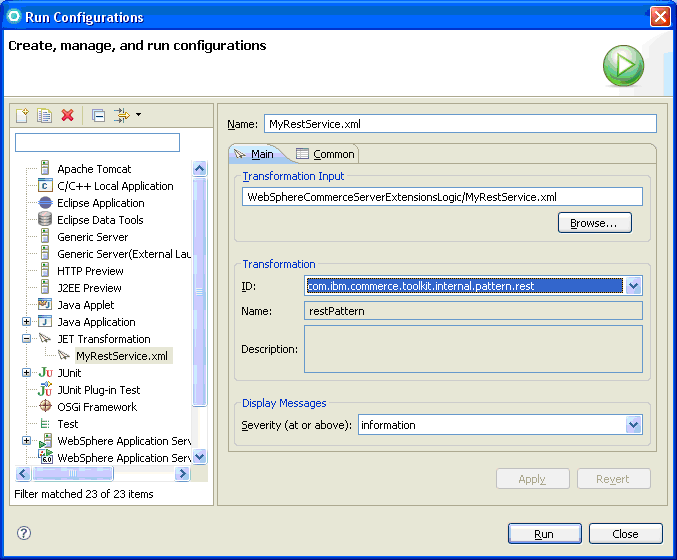
- Sélectionnez pour lancer la transformation.
- Après avoir réussi l'exécution de la transformation, les fichiers de sortie sont générés sous WebSphereCommerceServerExtensionsLogicproject.
- Vérifiez les éventuelles erreurs de compilation dans les classes Java, qui pourraient se produire en raison de fichiers JAR manquants dans le chemin de classes, et corrigez-les.
Emplacement du fichier de sortie de modèle
- Classes du gestionnaire de ressources
- src\package_name.rest.extension.resource_name.handler
- Classes d'aide aux ressources
- src\package_name.rest.extension.bod.helpers
- Fichiers XML de mappage BOD
- WebContent\WEB-INF\config\bodMapping-ext
- Fichier XML de la bibliothèque client du service
- WebContent\WEB-INF\config\bodMapping-ext
- Fichier des propriétés de ressource
- WebContent\WEB-INF\config
- Fichiers XML de configuration des ressources
- WebContent\WEB-INF\config\com.ibm.commerce.rest-ext
Consommation du code généré
- Copiez le fichier rest-resource_name-clientobjects.xml à l'emplacement similaire sous le projet REST dans votre espace de travail. Ajoutez un chemin XPath supplémentaire aux mappages d'attributs pour le nom que vous avez sélectionné dans le fichier XML d'entrée. Le chemin XPath est alimenté par les données de réponse en fonction des attributs mappés.
- Copiez le fichier resources-ext.properties à l'emplacement similaire du projet REST ou fusionnez les entrées de fichiers pour la classe du gestionnaire de ressources nouvellement ajoutée.
- Copiez le fichier wc-rest-resourceconfig.xml à l'emplacement similaire dans le projet REST. Créez le dossier WEB-INF\config\com.ibm.commerce.rest-ext, si celui-ci n'existe pas déjà.
- Copiez le fichier wc-service-client-library.xml à l'emplacement similaire du projet REST ou fusionnez les entrées de fichiers pour la classe du gestionnaire de ressources nouvellement ajouté.
Test de la personnalisation
Redémarrez le serveur de test et invoquez l'URI pour la classe de gestionnaire de ressources nouvellement ajoutée.
L'URI doit ressembler à l'adresse suivante :
- http://host_name/wcs/resources/store/10101/person
- http://host_name/wcs/resources/store/10101/person/byLogonId/personID