
NIM クライアントの構成
「NIM インストールおよびセットアップ」ダッシュボードを使用して、 NIM マスターに対して NIM クライアントを定義します。NIM クライアントが定義されていない場合、 NIM マスターは NIM クライアントに対して操作を実行することはできません。
始める前に
- 必要な NIM クライアントのファイル・セットがインストールされていることを確認します。
- NIM マスターに対して NIM クライアントを定義した場合、NIM マスターは NIM クライアントの ホスト名を解決できなければならず、またこの逆も同様です。ホスト名が解決されない場合、限られた NIM 機能しか利用できません。
このタスクについて
- NIM マスターに対して NIM クライアントを定義するための方法は 2 つあります。NIM マスターは、 それ自体に対して NIM クライアントを定義できます。また NIM 環境で許可される場合、 NIM クライアントはそれ自体を NIM マスターに対して定義できます。
- NIM マスターを介して NIM クライアントを定義した場合、NIM マスターは NIM クライアントと通信しません。この結果、NIM クライアントは個別に初期化する必要があります。NIM クライアントの初期化を参照してください。
- NIM クライアントは、一度に 1 つの NIM マスターのみに登録することができます。
- NIM マスターを、他の NIM マスターのクライアントにすることはできません。
手順
- BigFix コンソールから、をクリックします。
- 「NIM クライアント構成」をクリックします。
- NIM マスターに対して NIM クライアントを定義するために使用する方法を選択します。
図 1. NIM マスターから NIM クライアントを定義する方法 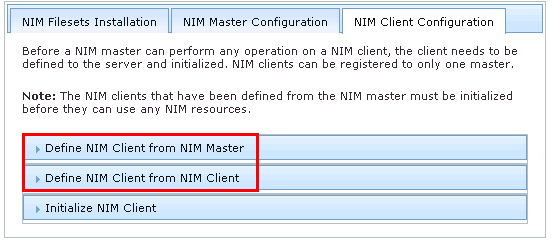
- NIM マスターから NIM クライアントを定義する場合、以下のステップを実行します。
- 「NIM マスターから NIM クライアントを定義する」をクリックします。
- マシン名を入力します。たとえば、次のようにします。 clientname
- マシン・タイプを入力します。たとえば、次のようにします。 stand-alone
- ハードウェアのプラットフォーム・タイプを入力します。たとえば、次のようにします。 chrp
- ネットワーク・ブートを行うために使用するカーネルを選択します。
- NIM クライアントによって使用される通信プロトコルを選択します。
- 主なネットワーク・インストールのインターフェースに関する次の必須情報を入力します。
- NIM ネットワーク名。たとえば、次のようにします。 master_net
- ホスト名。たとえば、次のようにします。 client_hostname
- ケーブル・タイプ (イーサネット専用)
- オプション: 以下の追加のネットワーク情報を入力します。
- ネットワーク速度設定
- ネットワーク二重値設定
- ネットワーク・アダプターのハードウェア・アドレス。たとえば、次のようにします。 0
- ネットワーク・アダプターの論理デバイス名。
注: NIM クライアントの NIM ネットワークを作成することもできます。この作成を選択した場合、サブネット・マスク、マシンとマスターによって使用されるデフォルト・ゲートウェイ、 ネットワーク・タイプ、およびイーサネット・タイプを指定する必要があります。 - オプション: IPL ROM エミュレーション・デバイスを入力します。
- オプション: CPU ID を入力します。
- オプション: マシン・グループを入力します。
- オプション: コメントを入力してください。
- 別の NIM クライアントから新規 NIM クライアントを NIM 環境に対して定義する場合、 以下のステップを実行します。
- 「NIM クライアントから NIM クライアントを定義する」をクリックします。
- マシン名を入力します。たとえば、次のようにします。 clientname
- 主なネットワーク・インストールのインターフェースを入力します。たとえば、次のようにします。 en0
- ネットワーク・インストール・マスターのホスト名を入力します。たとえば、次のようにします。 master_hostname
- オプション: ハードウェアのプラットフォーム・タイプを入力します。たとえば、次のようにします。 chrp
- オプション: ネットワーク・ブートを行うために使用するカーネルを選択します。
- オプション: NIM クライアントによって使用される通信プロトコルを選択します。
- オプション: コメントを入力してください。
NIM パラメーターについて詳しくは、IBM AIX インフォメーション・センターを参照してください。注: AIX インフォメーション・センターはバージョンごとに固有です。利用可能な AIX インフォメーション・センターのリストを確認するには、次の Web サイトで IBM AIX のリソースを確認してください。http://www-03.ibm.com/systems/power/software/aix/resources.html. - NIM マスターから NIM クライアントを定義する場合、以下のステップを実行します。
- オプション: 再使用可能な Fixlet を作成するのではなく、1 回限りのアクションを作成するには、チェック・ボックスを選択します。
- 「アクションの作成」をクリックします。
- アクションを適用してください。作成されたアクションが NIM マスターをターゲットに設定して、そのターゲット・システムに対してクライアントを定義します。