
ライセンス・メトリック使用状況のスナップショットの作成
レポートのスナップショットを作成し、企業でのライセンス・メトリック使用状況の記録として特定期間保管します。スナップショットは、それぞれの目的に適した頻度で作成できます。ただし、四半期ごとに 1 回、スナップショットを生成することをお勧めします。履歴データが常に編集可能である間はいつでも、スナップショットを再生成することができます。
始める前に
 このタスクを実行するには、以下の権限が必要です。
- レポートを開くには、「ライセンス・メトリックの表示」。
- スナップショットに監査証跡ファイルを含めるには、「監査証跡の表示」。
このタスクについて
- ソフトウェア・スキャン・データは、環境全体から収集されます。問題があるかどうかを確認するには、「概要」パネルで「ソフトウェア・スキャンの状態」ウィジェットを確認します。
- キャパシティー・データは、環境全体から収集されます。問題があるかどうかを確認するには、「概要」パネルで「キャパシティー・スキャンの状態」ウィジェットを確認します。
- データのインポートは正常に行われます。インポート履歴を確認するには、に移動します。
- ソフトウェアが正しく分類されていること。詳しくは、こちらを参照してください: ソフトウェア分類。
手順
- BigFix Inventory にログインし、に移動します。
- オプション:
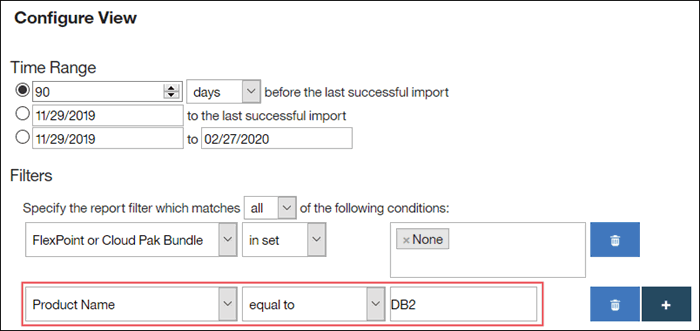
スナップショットを作成する期間を構成するには、「構成」アイコンにカーソルを合わせ
 、および 「表示の構成」をクリックします。次に、時間範囲を選択します。
- 特定の日付から前回の正常インポートまでの期間を指定した場合、レポートには、その日の時刻 00:00:00 からのエントリーが含まれます。
- ある日付から別の日付までの期間を指定した場合、レポートには、最初の日付の時刻 00:00:00 から 2 番目の日付の時刻 23:59:59 までのエントリーが含まれます。
- オプション:
スナップショットに含まれる製品の数を制限するには、「フィルター」セクションに製品の名前を指定します。
-
スナップショットを作成するには、ナビゲーション・バーの上部で、「監査スナップショット」をクリックします。
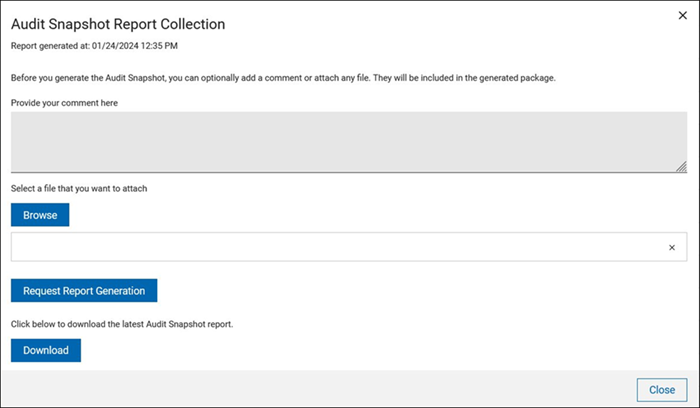
- オプション: 「ここにコメントを入力」フィールドにコメントを入力します。
- オプション: 「参照」をクリックし、スナップショットに添付するファイルを選択します。
-
「レポート生成の要求」をクリックしてレポートを生成します。
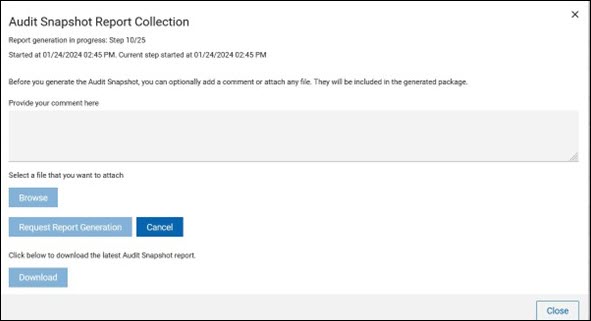
ウィンドウ上部のステータス・バーには、レポート生成の現在の状態と、最後のレポートが生成された時刻が表示されます。レポートの生成が進行中の場合は、進行状況のライブ・ステータスが表示されます。
-
レポートの生成が進行したら、以下の操作を実行できます。
- レポートの生成をキャンセルするには、「キャンセル」をクリックします。
- レポート生成をバックグラウンドを実行している間、「監査スナップショット」ウィンドウを閉じて、後でそこに戻るには、「閉じる」をクリックするか、閉じるアイコンをクリックします。
-
レポートの生成が完了したら、 「ダウンロード」をクリックしてレポートをダウンロードします。
ご使用のコンピューターに audit_snapshot_date_time.zip ファイルがダウンロードされます。ファイル名の一部として示されている名前は、GMT タイム・ゾーンで表現されています。このファイルの内容について詳しくは、以下を参照してください。監査スナップショットの内容。