
 コントラクト管理
コントラクト管理グループは、すべてのコントラクト関連レポートを 1 つの画面に表示します。そのため、すべてのコントラクトを簡単に管理できます。
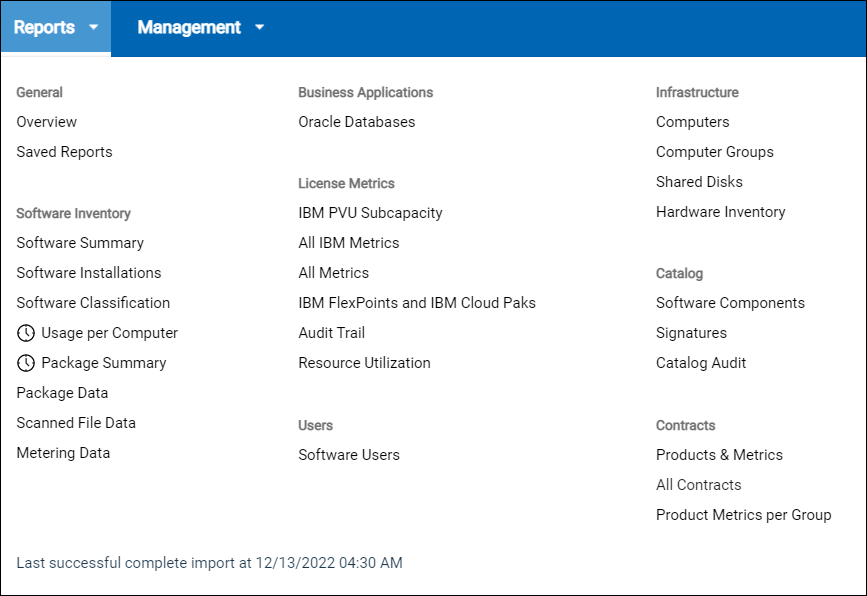
古いコントラクトと比較した利点
以前の BigFix Inventory バージョンでは、コントラクトはシートおよび ELA メトリックのみをサポートしていました。コントラクト・データのビューは、ソフトウェア・インスタンスにのみ使用でき、現在の製品およびメトリックには使用できません。製品の機能を向上させるため、BigFix Inventory バージョン 10.0.5 のコントラクト管理では、すべてのメトリックに従いコントラクトを定義できます。この機能は、コントラクトの追跡に役立ちます。
注: ライセンス使用状況は IBM License Service Reporter で表示されるため、IBM Flexpoint バンドルはコントラクトに使用できません。『License Service Reporter を使用したマルチクラスター環境でのライセンス使用状況の追跡』も参照してください。
コントラクト管理を改善した目的は以下のとおりです。
- 1 つのレポートから複数のコントラクトを管理する
- コントラクト・メトリック計算をコンピューター・グループで表示される製品に使用する
- 事前定義されたメトリックに限定されないコントラクトを管理する
- 現在測定されているメトリック値やソフトウェア・インスタンスを使用し、コントラクトの内容をドリルダウンして表示する
非推奨機能
 バージョン 10.0.9 以降では、古いコントラクトおよびその他の非推奨機能は削除されます。移行はできません。アップグレードの前に非推奨のコントラクトをアップグレードする必要があります。非推奨のレポートに関連するカスタム保存レポートも使用できなくなります。アップグレードの前に非推奨のレポートを再定義する必要があります。『コントラクトの移行』も参照してください。
アクション
コントラクト管理の機能を使用すると、以下のアクションを実行できます。
- 特定のコントラクトを検索して、未処理のアクションを完了する
- ダッシュボードの事前定義レポートを使用して、保存済みのレポートにアクセスする
- カスタム・レポートまたはメール通知を定義してコントラクトの状況にアクセスする
それぞれのレポート・タイプで実行できるアクションの詳細については、各レポート・タイプを参照してください。
コントラクトのフィールドと値
| フィールド名 | 説明 | 重要度 |
|---|---|---|
| 名前 | 契約名。コントラクトのタイプが異なる場合のみ、複数のコントラクトに同じ名前を使用できます。 | 必須 |
| コントラクト ID | コントラクトの固有 ID。 | 必須 |
| メトリック | コントラクトのメトリック値。 | オプション |
| ソフトウェア製品 | 任意の数のソフトウェア製品。メトリックを選択する場合は、選択したソフトウェア製品にそのメトリックを割り当てる必要があります。 | オプション |
| タイプ | コントラクトのタイプ。 | 必須 |
| コンピューター・グループ | コントラクトが属するコンピューター・グループ。 | 必須 |
| しきい値 | コントラクトの測定値のしきい値。 | オプション |
| 購入注文 | コントラクトに割り当てられた任意の数の購入注文。各購入注文は、以下の値で構成されます。
指定された購入注文の値に基づき、現在のコントラクト値、次の資格の変更日、次の資格値、資格の終了日の値が計算されます。コントラクトに購入注文がない場合、値には <no data> が表示されます。 |
オプション |
注: 現在のコントラクト値、現在の測定値、次の資格値は、UTC タイム・ゾーンに基づき計算されます。
「すべてのコントラクト」レポートでのコントラクトの追加、変更、削除
「すべてのコントラクト」レポートからコントラクトを追加、変更、削除できます。
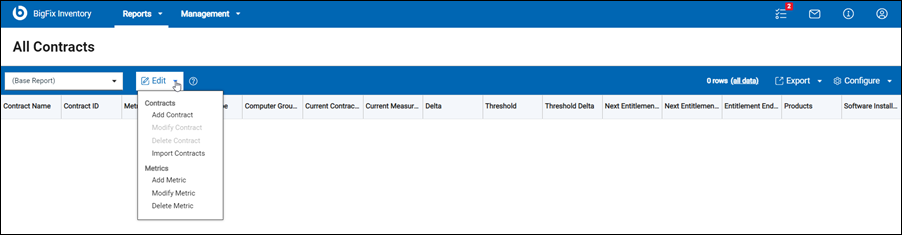
- コントラクトの追加
-
- 「すべてのコントラクト」レポートを開きます。
- 「編集」をクリックし、「コントラクトの追加」を選択します。「新規コントラクト」ウィンドウが表示されます。
- フィールド値を入力して「保存」をクリックします。
結果: 新規コントラクトが作成されます。
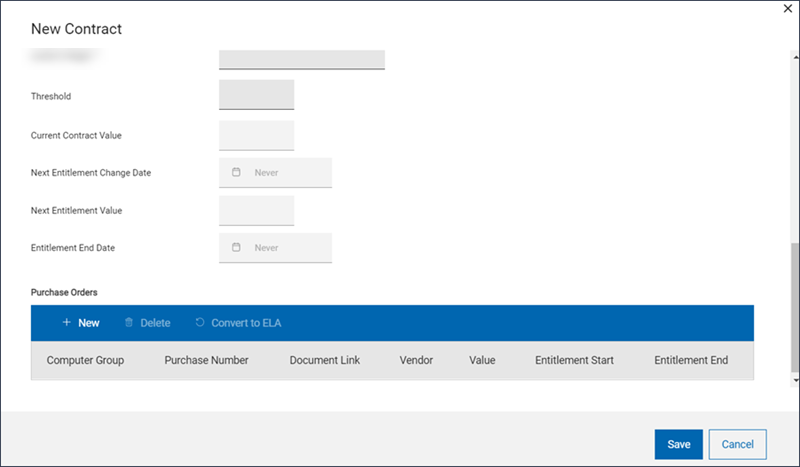
- コントラクトの変更
-
- 「すべてのコントラクト」レポートを開きます。
- コントラクトを選択して「編集」をクリックし、「コントラクトの変更」を選択します。「コントラクトの編集」ウィンドウが開きます。
- フィールド値を更新します。
- 「保存」をクリックします。
結果: コントラクトが更新されます。
- コントラクトの削除
-
- 「すべてのコントラクト」レポートに移動します。
- コントラクトを選択して「編集」をクリックし、「コントラクトの削除」を選択します。確認ダイアログ・ボックスが表示されます。
- 「コントラクトの削除」をクリックします。
結果: レポートが更新されます。
- コントラクトでのフィルターの適用
 BigFix Inventory バージョン 10.0.12 から、発行者名、ソフトウェア製品名、またはその両方でコントラクトをフィルタリングできます。例えば、この機能を使用して、Microsoft 固有のコントラクトをすべて除外できます。注: 「発行者名」および「ソフトウェア製品名」のパラメーターは、レポート・フィルターのオプションとしてのみ使用でき、レポート列としては使用できません。
制約事項: コントラクトの追加と編集のウィンドウには、以下の制約があります。
- 日付形式は常に MM/DD/YYYY です。
- 日付セレクター・ウィジェットの「年の選択」および「月の選択」ラベルは翻訳されません。常に英語で表示されます。
- 名前に非 ASCII 文字を含むソフトウェア製品をコントラクトに割り当てることはできません (10.0.7 より前の BigFix Inventory バージョン)。
- コントラクトのインポート
- コントラクトのインポートには UI と API を使用します。詳しくは『契約のインポート』を参照してください。
 バージョン 10.0.11 以降では、「すべての契約」パネルには、メトリックの再計算や、「契約あたりの製品メトリック」レポートにアクセスするためのリンクなど、より多くのオプションが含まれています。詳細については、「契約あたりの製品メトリックパネルの使用」および「契約の再計算」を参照してください。
保存済みレポート
「保存されているレポート」リストには、以下のコントラクト・レポートが含まれています。
- コントラクト: すべて
- コントラクト: ライセンスの使用量を超過しました
- コントラクト: ライセンスが終了しました
- コントラクト: ライセンスが 30 日間で終了します
- コントラクト: ライセンスが 90 日間で終了します
- コントラクト: しきい値を超過しました
- コントラクト: サポートが終了しました
- コントラクト: サポートが 30 日間で終了します
- コントラクト: サポートが 90 日間で終了します
保存済みのレポートには、事前定義レポートのダッシュボードからアクセスできます。詳しくは、「保存されているレポート」を参照してください。