Windows デプロイメント・メディアの作成
「バンドルおよびメディア・マネージャー」ダッシュボードから、Windows OS Deployment 用のネットワーク・ブート・メディアとオフライン・デプロイメント・メディアを生成できます。
- iso ファイルを生成して CD/DVD メディアに記録する。
- USB デプロイメント・メディアを、マウントされている USB キー上に作成する (この USB キーは、作成前にフォーマットすることができます)。
- USB デプロイメント・メディアを後で作成するために USB キーの内容を生成する。
- WinPE のみ (ネットワーク・ブート): この場合は、WinPE がメディアから開始されると、ターゲットがベア・メタル OS deployment server (PXE サーバー) にブートして接続し、バインディング・メニューを受信します。
- WinPE と1つ以上のブート可能イメージ (オフライン・デプロイメント): この場合は、ターゲット上でブート操作が完了すると、バインディング・メニューが表示されます。ターゲットのユーザーは、メディアからデプロイするプロファイルを選択できます。
- サブスクライブしたコンピューター・リストから、ベア・メタル OS deployment serverを見つけて、コンピューター設定を編集します。
- カスタム設定の BAREMETAL_CURRENT_MEDIATMP を追加して、値フィールドに新規パスを指定します。このパスは、選択したサーバー上に存在するものでなければなりません。指定したパスが見つからない場合、一時フォルダーはデフォルト・パスに作成されます。
- このタスクが正常に完了したら、メディアを作成します。
ネットワーク・ブート・メディアの作成
DHCP サーバーが使用できない状態であるか、PXE トラフィックがファイアウォールによって阻止される場合は、ネットワーク・ブート・メディアの使用が有用です。
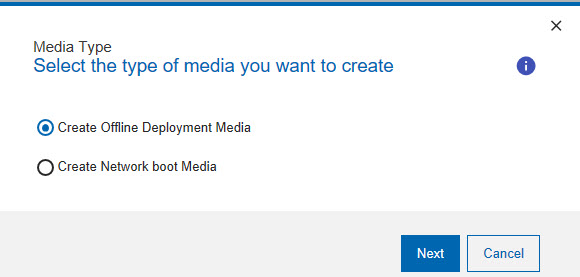
- 「メディア・タイプ」ペインでターゲットを選択し、「ネットワーク・ブート・メディアの作成」を選択して、「次へ」をクリックします。
- メディアの作成に使用するファイルのダウンロード元となる OS Deployment サーバーを選択して、「次へ」をクリックします。
- 選択したターゲットにインストールされているデプロイメント・キットに応じて、「デプロイメント・メディアの作成」ページに、メディアに収録される WinPE のバージョンが表示されます。ここでは、以下の設定を指定、選択、または変更できます。
- OS アーキテクチャー。
- オプションで、使用可能なすべての WinPE ドライバーをメディアに収録することを選択できます。このオプションは、ドライバー・ライブラリーの使用可能なモデルにリストされない新規コンピューター・モデルが存在するために、バインディング・グリッドを生成してデバイスの正しいドライバーを関連付けることができない場合にのみ有用です。推奨される代替案としては、以下の 2 つの方法のうちいずれかに従って、BigFix 環境に新規コンピューター・モデルを追加します。
- そのモデルのコンピューターにオペレーティング・システムをインストールし、BES クライアントを通じて BigFix インフラストラクチャーに接続する。
または
- そのモデルのコンピューターを、ベア・メタル・ターゲットの管理エクステンダーがインストールおよび実行されているベア・メタル・サーバーに PXE ブートする。
- そのモデルのコンピューターにオペレーティング・システムをインストールし、BES クライアントを通じて BigFix インフラストラクチャーに接続する。
- メディアのタイプ: CD/DVD、マウント済み USB キー、または USB キーの内容。オプションで、USB マウント済みメディアのフォーマットの実行を選択できます。USB の内容を選択する場合は、ターゲット・ディレクトリーを指定する必要があります。指定されたターゲット・ディレクトリーには、formatUSB.cmd と MakeUSB.cmd の 2 つのスクリプトがダウンロードされます。選択内容によっては、いくつかの制限が適用される場合があります。『ネットワーク・ブート・メディアの制限』を参照してください。
- ターゲットの PXE ブートの接続の詳細を指定します。デフォルトでは、ターゲットが PXE ブート操作の完了時に連絡を取る OS Deployment サーバーが、自動的にディスカバーされます。この接続パラメーターを、明示的に指定することや、ブート時に指定することができます。OS Deployment サーバーの管理ユーザーのパスワードは、必ず指定する必要があります。
- ブート時にクライアントに割り当てられるネットワーク構成設定のタイプを選択します。デフォルトでは、動的 IP アドレスが割り当てられます (DHCP)。別の方法として、静的 IP アドレス、ネットワーク・マスク、およびゲートウェイ・アドレスを指定することもできます。静的ネットワーク設定を指定する場合は、対応するオプションにチェック・マークを付けることで、ブート時にそれらの設定を上書きできます。
- オプションで、ターゲットのブート・シーケンスをユーザーが開始するように指定することができます。この場合は、ターゲットにプロンプトが表示され、そのプロンプトにユーザーが応答した場合にのみ、ブート・シーケンスが開始されます。
- 選択が完了したら、「OK」をクリックします。メディアの作成タスクが開始される前に、ユーザーが指定した情報が検証されます。
- 「USB キーの内容」メディア・タイプを選択した場合は、512 メガバイト以上の単一のブート可能な FAT32 パーティションで USB キーをフォーマットする必要があります。USB キーをフォーマットするには、formatUSB.cmd スクリプトを使用します。NTFS ファイル・システムとしてフォーマットされた USB キーは、UEFI ターゲットではサポートされていません。
- 「マウント済み USB キー」を選択し、フォーマット・オプションを選択しない場合は、キーを UEFI ターゲット上で機能させるために、512 メガバイト以上の単一のブート可能な FAT32 パーティションで、あらかじめキーをフォーマットしておく必要があります。
- ターゲットがネットワーク・ブート CD を使用してベア・メタル・サーバーに接続すると、そのサーバー上で使用できるすべてのプロファイルが含まれたバインディング・メニューが表示されます。ただし、ブート・メディアに収録されている WinPE がターゲットにダウンロードされて開始されるため、同じ WinPE バージョンを含む MDT Bundle が指定されたプロファイルのみが正常にデプロイできます。
オフライン・デプロイメント・メディアの作成
オフライン・デプロイメント・メディアは、ターゲットが OS Deployment サーバーに接続されていない場合や、ネットワーク接続の速度が遅い場合に使用できます。代表的な状況としては、リンクが低速で、ローカルのデプロイメント・サーバーがない企業の小規模支社や、社内ネットワークから切断された孤立したコンピューター、ローカル・エリア・ネットワークに接続できないか、モデムを使用しているノートブック・ユーザーなどが挙げられます。オフライン・デプロイメント・メディアを作成する場合は、デプロイメントに必要なすべてのファイルがダウンロードされます。
「バンドルおよびメディア・マネージャー」ダッシュボードで、「MDT Bundle Creator」タブをクリックし、リストからターゲットを選択して、「デプロイメント・メディアの作成」をクリックします。「メディア・タイプ」ウィンドウが表示されます。
- 「メディア・タイプ 」ウィンドウで、ターゲットを選択し、「オフライン・デプロイメント・メディアの作成 」を選択して、「次へ」をクリックします。
- 「OS Deployment サーバーとベア・メタル・プロファイル」ペインで、メディアの作成に使用するファイルのダウンロード先となる OS deployment server を選択します。
- 選択した OS deployment serverで使用可能なベア・メタル・プロファイルが表示されます。ここで選択できるプロファイルはフィルタリングされており、以下の要件を満たしています。
- メディアを作成しているターゲットにインストールされているデプロイメント・キットと互換性のある WinPE のレベルを含む MDT バンドル・バージョン 3.6 以上が含まれている。
- メディアを作成しているターゲットにインストールされているデプロイメント・キットと互換性のある OS イメージが含まれている。
注: 選択したプロファイルに IP アドレスまたは MAC アドレスの変数を含むホスト名のルールがある場合、それらの値は実行時にゼロ (0) に置換されます。例えば、Win10-[IP] は、ターゲット上で Win10-[0000] になります。重要: 「セキュア ブート」のファームウェア・オプションが有効な UEFI ターゲットに対するデプロイメント・メディアを作成する場合は、メディアに含めるプロファイルで拡張エラー検出を有効にしてはなりません。含めるプロファイルがこの基準を確実に満たすようにするか、プロファイルを編集して拡張エラー検出を無効にしてからメディアを作成してください。 - 「デプロイメント・メディアの作成」ウィンドウでは、前のウィンドウで入力した値に基づき、一部の選択項目が既に選択されています。
- オプションで、使用可能なドライバーを WinPE に挿入することができます。
- 前のウィンドウで選択した OS Deployment サーバーの管理ユーザーのパスワードを指定する必要があります。このパスワードは、メディアの作成に使用されているターゲットが OS Deployment サーバーでない場合にのみ必要になります。
- 作成するメディアのタイプを選択します。「USB キーの内容」メディア・タイプを選択する場合は、出力ディレクトリーを指定する必要があります。指定したターゲット・ディレクトリーには、formatUSB.cmd と MakeUSB.cmd の 2 つのスクリプトがダウンロードされます。選択したメディア・タイプによっては、いくつかの制限が適用されます。『オフライン・デプロイメント・メディアの制限』を参照してください。
- オプションで、ターゲットのブート・シーケンスをユーザーが開始するように指定できますこの場合は、ターゲットにプロンプトが表示され、そのプロンプトにユーザーが応答した場合にのみ、ブート・シーケンスが開始されます。
- 選択が完了したら、「OK」をクリックします。メディアの作成タスクが開始される前に、ユーザーが指定した情報が検証されます。
- メディア・タイプがマウント済み USB キーである場合は、以下の制限があります。
- 「USB キーをフォーマットする」オプションを選択する場合は、USB メディアが取り外し可能ではなく固定ディスクとして認識される必要があります。通常、フラッシュ・ドライブ USB カードは固定ディスクとして認識されるため、使用可能です。
- フォーマット・オプションを選択しない場合は、キーを 2 つのパーティションであらかじめフォーマットしておく必要があります。2 つのパーティションのうち 1 つは、1024 メガバイト以上のブート可能な FAT32 パーティション、もう 1 つは、選択したイメージを保管できるだけの容量を持つ、ブートできない NTFS パーティションにする必要があります。USB メディアは、取り外し可能ではなく固定ディスクとして認識されなければなりません。
- メディア・タイプが USB キーの内容である場合は、以下の制限があります。
- USB キーが固定ディスクであり、2 つのパーティションを使用してフォーマットする場合は、formatUSB.cmd スクリプトでフォーマットするか、手動でフォーマットできます。キーを手動でフォーマットする場合、2 つのパーティションのうち 1 つは、1024 メガバイト以上のブート可能な FAT32 パーティション、もう 1 つは、選択したイメージを保管できるだけの容量を持つ、ブートできない NTFS パーティションにする必要があります。
- USB キーがリムーバブルであり、BIOS と UEFI の両方のターゲットのデプロイメント用に単一のパーティションを使用する場合は、FAT32 ブート可能パーティションとして手動でフォーマットする必要があります。その後、makeUSB.cmd スクリプトを実行します。さらに、ベア・メタル・プロファイルに含まれるイメージは、4 GB 以下である必要があります。
- BIOS ターゲットのデプロイメントの場合のみ、USB キーがリムーバブルの場合は、単一の NTFS パーティションを使用して手動でフォーマットする必要があります。その後、makeUSB.cmd スクリプトを実行する必要があります。
USB キーのフォーマットと内容の読み込み
ネットワーク・ブートまたはオフライン・デプロイメント用の USB キーの内容を作成する場合、ネットワークからのブートまたはターゲットへのオペレーティング・システムのオフライン・デプロイメントに必要なすべてのファイルが、選択したターゲットの指定されたフォルダーに保管されます。このパスには、formatUSB.cmd と makeUSB.cmdの 2 つのスクリプトがダウンロードされます。これらのスクリプトを実行することで、USB キーをフォーマットして、USB キー上のフォルダーの内容を読み込むことができます。これらのスクリプトを実行するには、管理者特権を使用して Windows シェルを開きます。
- オフライン・デプロイメント・メディアの準備:
- formatUSB.cmd
- このスクリプトを使用すると、オフライン・デプロイメント用の USB キーを、ブート可能な FAT32 パーティションと、ブートできない NTFS パーティションでフォーマットすることができます。以下のステップを実行します。
- USB キーを挿入します。この USB キーは、空でなければならず、ローカル・ディスクとして識別される必要があります。
- 管理者特権を使用してシェルからスクリプトを実行します。このとき、キーに割り当てられたドライブ名と、現時点で別のディスクに割り当てられていない別のドライブ名、およびディスク番号を指定します。例:
formatUSB.cmd F G 1 - フォーマットのステップが完了したら、makeUSB.cmd スクリプトを使用して、USB キーの準備を完了します。
- makeUSB.cmd
- このスクリプトを使用すると、ブート可能なオフライン・デプロイメント用の USB キーに内容を設定することができます。
- USB キーを挿入します。このキーが、ブート可能な FAT32 パーティションと、追加の NTFS パーティションで、あらかじめフォーマットされていることを確認します。キーをフォーマットするには、formatUSB.cmd を使用します。
- 管理者特権を使用してシェルからスクリプトを実行します。このとき、USB キーのドライブ名を指定します。最初の文字は FAT32 パーティションでなければなりません。例:
単一パーティションの USB キーを使用することもできます。UEFI ターゲットでキーを機能させるには、NTFS ではなく FAT32 でフォーマットする必要があります。例:makeUSB.cmd F GmakeUSB.cmd F
- ネットワーク・ブート・メディアの準備:
- formatUSB.cmd
- このスクリプトを使用すると、ネットワーク・ブート用の USB キーを、単一のブート可能な FAT32 パーティションでフォーマットすることができます。
- USB キーを挿入します。このキーは空にする必要があります。
- 管理者特権を使用してシェルからスクリプトを実行します。このとき、USB キーに割り当てられたドライブ名と、ディスク番号を指定します。例:
formatUSB.cmd F 1 - フォーマットのステップが完了したら、makeUSB.cmd スクリプトを使用して、USB キーの準備を完了します。
- makeUSB.cmd
- このスクリプトを使用すると、ネットワーク・ブート用の USB キーに内容を設定することができます。
- USB キーを挿入します。
- USB キーが、単一のブート可能な FAT32 パーティションで、あらかじめフォーマットされていることを確認します。キーをフォーマットするには、formatUSB.cmd スクリプトを使用します。
- 管理者特権を使用してシェルからスクリプトを実行します。このとき、USB のドライブ名を指定します。例:
makeUSB.cmd F