Windows イメージのキャプチャー
イメージのキャプチャーによって、カスタマイズ可能で、ネットワーク内の他のコンピューターに適用できるイメージが作成されます。
イメージのキャプチャーには、一連のタスクが伴います。これらのタスクを実行すると、すべてのコンピューターに適用可能な汎用イメージが作成されます。イメージをキャプチャーするプロセスは、キャプチャー対象のシステムの製品のアクティブ化に影響を及ぼす可能性があります。この問題を回避するために、スナップショット復元機能を持つ仮想マシンからイメージをキャプチャーする必要があります。
キャプチャー・フェーズでは、キャプチャー対象のマシンはワークグループのメンバーでなければならず、ドメイン内のマシンをキャプチャー対象にすることはできません。これは、Sysprep ツールがワークグループ内のマシン上でのみ実行されるためです。
キャプチャーしたイメージは、サーバーのイメージ・ライブラリーにアップロードできるように、ネットワーク共有に保管されます。
キャプチャーしたイメージはファームウェアに依存しないため、BIOS マシンからキャプチャーしたイメージを UEFI マシンに (またはその逆方向に)、イメージ再作成用またはベア・メタル用にデプロイすることができます。
「イメージ取得」ダッシュボード・ウィザードで、SMB 共有の情報を指定し、キャプチャー・オプションを選択できます。
イメージ取得ウィザードには以下の 2 つのセクションがあります。
- SMB 共有の情報を指定
- キャプチャ オプションを選択
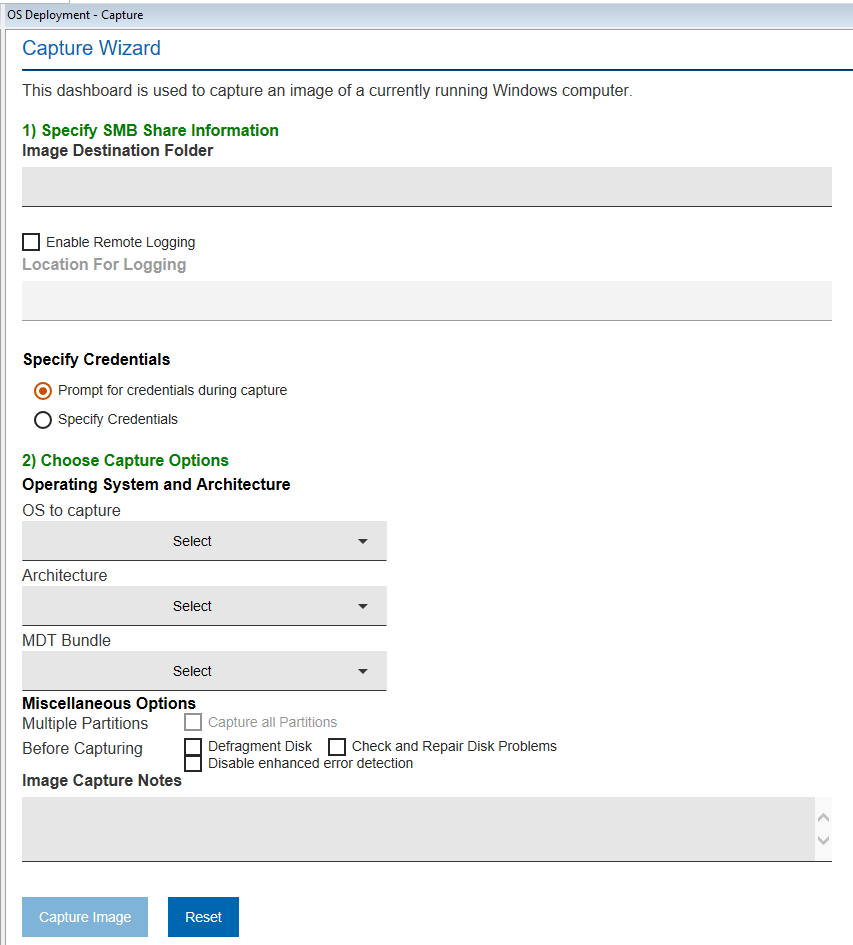
キャプチャーする Windows バージョン用の正しい MDT Bundle を選択する方法については、『MDT Bundle Creator のインストール』を参照してください。
キャプチャーの要件と制限
-
複数のディスクで Windows 2008 R2 以降のイメージをキャプチャーしたら、参照マシンがリブートされ、2 番目のディスクがオフラインになります。2 番目のディスクのデータを表示するには、そのディスクを再度オンラインにする必要があります。
-
専用のブート・パーティション (BIOS マシンの場合は「システム予約済み」、UEFI マシンの場合は ESP とも呼ばれる) はキャプチャーされますが、デプロイされたマシン上で復元されません。代わりに、デプロイされたマシン上にこれらのパーティションが再作成されます。これにより、ソース・マシンとターゲット・マシン間のファームウェア・アーキテクチャーの任意の組み合わせ (BIOS から BIOS、BIOS から UEFI、UEFI から BIOS、UEFI から UEFI) が可能になります。
-
キャプチャー対象のイメージにリカバリー・パーティションが含まれている場合 (Windows 8 マシンや Windows 8.1 UEFI マシンの場合など) は、このパーティションは、イメージ再作成またはベア・メタル・デプロイメント用のパーティション・マッピング・メニューでもリカバリー・パーティションとして認識され、マークが付けられます。
-
暗号化されたディスクがあるシステム上でのイメージのキャプチャーはサポートされていません。キャプチャー・プロセスを開始する前に、必ずディスクを復号してください。
-
Windows 10 リリース ID 2004 をキャプチャーするには、MDT バンドル 3.10.33 以降が必要です。
- システムに Microsoft Store ベースのアプリケーション (Appx) がインストールされていると、Windows 10 または Windows 11 イメージのキャプチャーが失敗することがあります (イメージ一般化の sysprep エラー)。これらのアプリケーションの1つ以上が更新された場合、キャプチャー・プロセスがイメージの一般化に失敗する可能性があります。エラー・ログに、どのアプリケーションが問題の原因になっているかが表示されます。以下のようなメッセージが1つ以上ログに記録されます。
ここでの Package_nameは、問題の原因となったアプリケーションの名前です。キャプチャー・プロセスを開始する前に、これらのアプリケーションをアンインストールしてください。Error SYSPRP Package <Package_name> was installed for a user but not provisioned for all users. This package will not function properly in the sysprep image.PowerShell プロンプトから以下のコマンドを実行して、Microsoft Store ベースのアプリケーションをリスト化できます。
以下のコマンドを使用して、sysprep を失敗させる各アプリケーションを手動でアンインストールするよう選択できます。Get-AppxPackage -AllUsers
詳細については、以下を参照してください。Remove-AppxPackage <package name> -AllUsers組み込みの Windows イメージを含む Microsoft Store アプリを削除または更新した後で Sysprep が失敗する
または、Microsoft Store ベースのアプリケーションの更新を実行した同じローカル・ユーザーを使用してキャプチャー・タスクを実行することもできます。ただし、イメージを正常にキャプチャーする前に、それらの一部をアンインストールする必要がある場合があります。任意で、キャプチャー・タスク中に Microsoft Store ベースのアプリケーションを削除するためのチェック・ボックスを選択できます。Windows 10 の場合は、3.10.21 より後の MDT Bundle が必要です。Windows 11 の場合は、3.10.41 以降の MDT Bundle が必要です。
注: また、システムに Microsoft Store ベースのアプリケーション (Appx) がインストールされている場合にも、次のエラーが発生することがあります。C:\ProgramData\Microsoft\Windows\AppRepository にあるリポジトリー・ファイルの削除中にエラー SYSPRP が発生しました。
このエラーが発生した場合は、AppRepository にいくつかの変更を適用した同じローカル・ユーザーを使用してキャプチャー・タスクを実行します。
これを行うには、Windows 10/11 を選択したときに「キャプチャーする OS」の横にある展開アイコンをクリックして、選択を行うためのセクションを表示します。
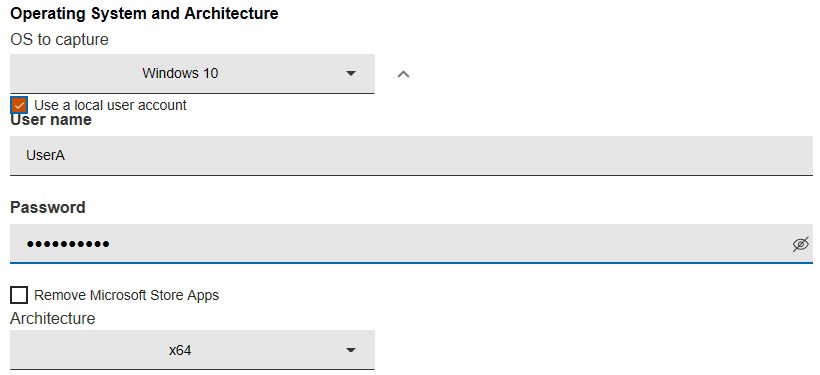
ローカル・ユーザー・アカウントを使用してキャプチャーを実行するためのチェック・ボックスを選択した場合は、その資格情報を指定する必要があり、キャプチャー・タスクの実行中にターゲット・コンピューターにローカル・ユーザーがログオンしている必要があります。
- Windows Hyper-V
ジェネレーション 1
の仮想マシンを正常にキャプチャーするには、「拡張エラー検出の無効化」オプションを選択する必要があります。 - 「セキュア ブート」のファームウェア・オプションが有効な UEFI クライアントでイメージをキャプチャーするには「拡張エラー検出の無効化」オプションを選択し、WinPE 4 以降の MDT バンドルを使用する必要があります。