Windows デプロイメント用ドライバーのインポートおよび管理
「ドライバー・ライブラリー」ダッシュボードは、複数のタブに分割されています。これらのタブで、デプロイメントに必要なすべてのデバイス・ドライバーを簡単に管理できます。
「ドライバー・ライブラリー」タブから、新規ドライバーをインポートし、ご使用の環境内の特定のコンピューター・モデルとオペレーティング・システムに手動で関連付けることができます。ユーザーは、ラベルおよびモデル・バインディングの既存ドライバーへの追加、未使用のドライバーの削除、ドライバーのオペレーティング・システム、モデル、およびアーキテクチャーの互換性の変更を実行できます。また、特定の特性によってドライバーをフィルターに掛けて検索することもできます。
「バインディング」タブで、バインディング・グリッドを生成することにより、コンピューター・モデル上の指定されたイメージのデプロイメントに自動的に使用されるドライバー選択をシミュレートできます。ドライバーの割り当てを事前にプレビューすることができ、指定されたイメージの手動ドライバー・バインディングを追加できます。
「ドライバーの確認」タブから、1 つ以上のイメージを 1 つ以上のコンピューター・モデルにデプロイするために必要なすべての重要なドライバーが使用可能かどうかを確認できます。ドライバーが欠落している場合は、欠落しているドライバーを選択的にインポートできます。
Windows ドライバー・ライブラリーには、一連のアクション・ボタンとフィルター・ボタンがリストの上部に表示されます。リスト内のドライバーを強調表示すると、そのドライバーの詳細が下部に表示されます。
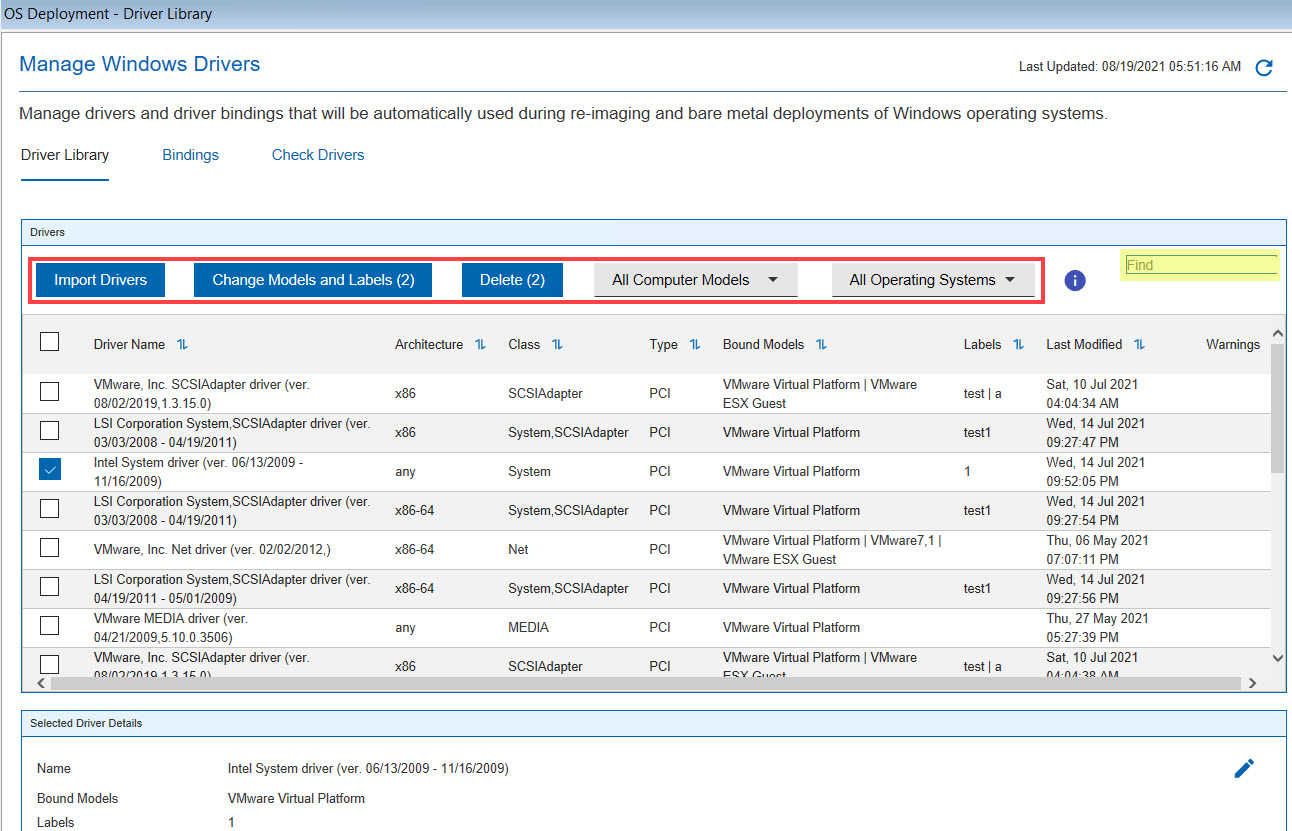
ドライバーは、名前、アーキテクチャー、クラス、タイプで編成されています。タイプ列には、.inf ファイルから取得されるデバイス BUS タイプがリストされます。ドライバーのインポート時に行った選択内容に応じて、またはコンピューター・モデルへのドライバーの現行の関連付けを変更した場合は、追加情報が表示されます。『ドライバーのインポート』を参照してください。
Vendor - Computer Model の形式でリスト化されます。分析 352 でレポートされるモデルの場合は、*- Computer Model という形式になります。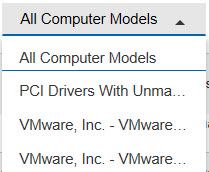 ベア・メタル・ターゲットの場合、検出されたコンピューター・モデル用にリストされるデバイスは、コンピューター上に存在するデバイスの最小セットです。ベア・メタル・ターゲットと BigFix (BES) クライアントの両方のコンピューター・モデルが検出された場合、BES クライアントに関連するモデルが優先されて、リストされます。
また、オペレーティング・システムに基づいてドライバー互換性をフィルターに掛けることもできます。「すべてのオペレーティング・システム」をクリックして、選択を行います。フィルター適用後のリストに、選択したオペレーティング・システムと互換性のあるドライバーが表示されます。両方のフィルターの使用により、リストがさらに制限され、選択されたコンピューター・モデルとオペレーティング・システムの組み合わせと互換性のあるドライバーのみが表示されます。
- ドライバー名 (ドライバー・バージョンを含む)
- クラス
- モデル・バインド (「ドライバー・ライブラリー」タブの「バインドされているモデル」列))
- ラベル (「ドライバー・ライブラリー」タブの「ラベル」列)
- ハードウェア ID。この ID は、特定のデバイスを識別し、ドライバーの詳細に表示されます。
- ウィザードに指定されたパスを含む、インポートされたドライバーの一部である特定のファイル (「ドライバー・ライブラリー」タブの「インポート元」列)。
- 1 つ以上のラベルの追加、またはすべてのラベルの削除。
- その他のモデル・バインディングの追加、または現行のすべてのモデル・バインディングの削除。
ドライバーのオペレーティング・システムの関連付けを追加または変更するには、対応する行で  をクリックします。選択されたドライバーの詳細が、ダッシュボードの下部セクションに表示されます。現行の関連付けを変更し、変更内容を保存します。
「保留中の変更」メッセージが表示されます。これらの変更を確定して完了するには、「変更を保存」または「変更をキャンセル」をクリックします。保存済みの変更があるベア・メタル・サーバーを自動的に更新するためのアクションが作成されます。

ドライバーのインポート
新規ドライバーをインポートするには、以下のステップを実行します。
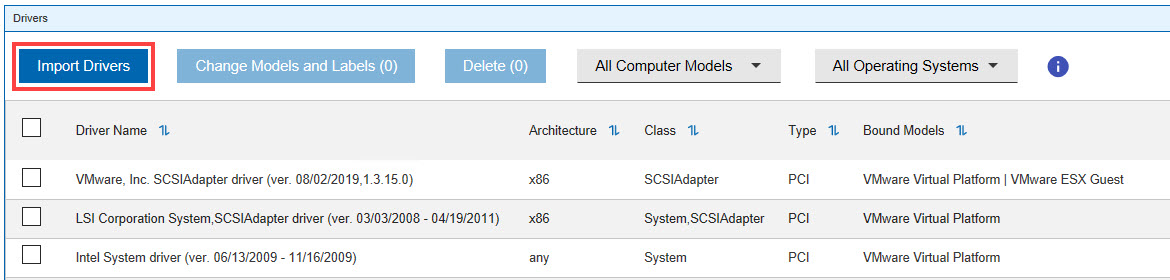
- 「ドライバーのインポート」をクリックします。
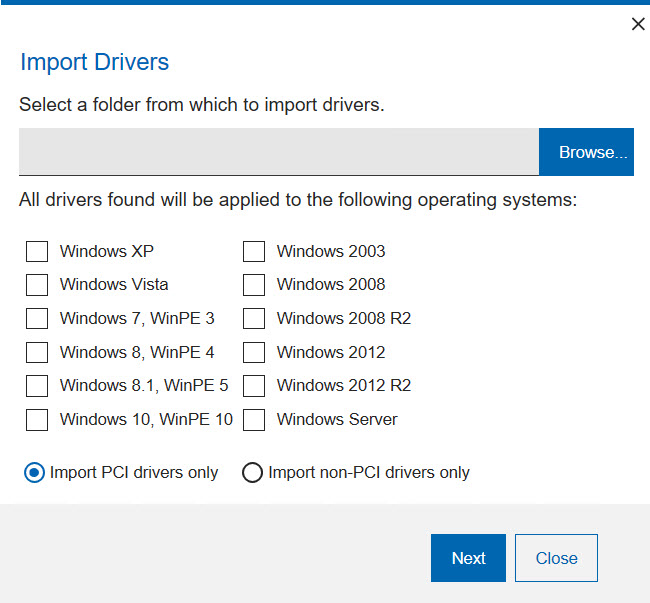
- 「ドライバーのインポート」ダイアログで、インポートするドライバーが格納されているフォルダーを参照して選択します。次に、インポートされたドライバーが使用される互換性のあるオペレーティング・システムを選択します。デフォルトでは、指定されたフォルダーから PCI ドライバーのみがインポートされます。PCI 以外のドライバーのみをインポートする場合は、対応するオプションを選択します。「次へ」をクリックします。アプリケーションは、指定されたパスを調べて、使用可能なドライバーを特定して分析します。
- 指定されたパスで検出されたドライバーは、以下のように表示されます。
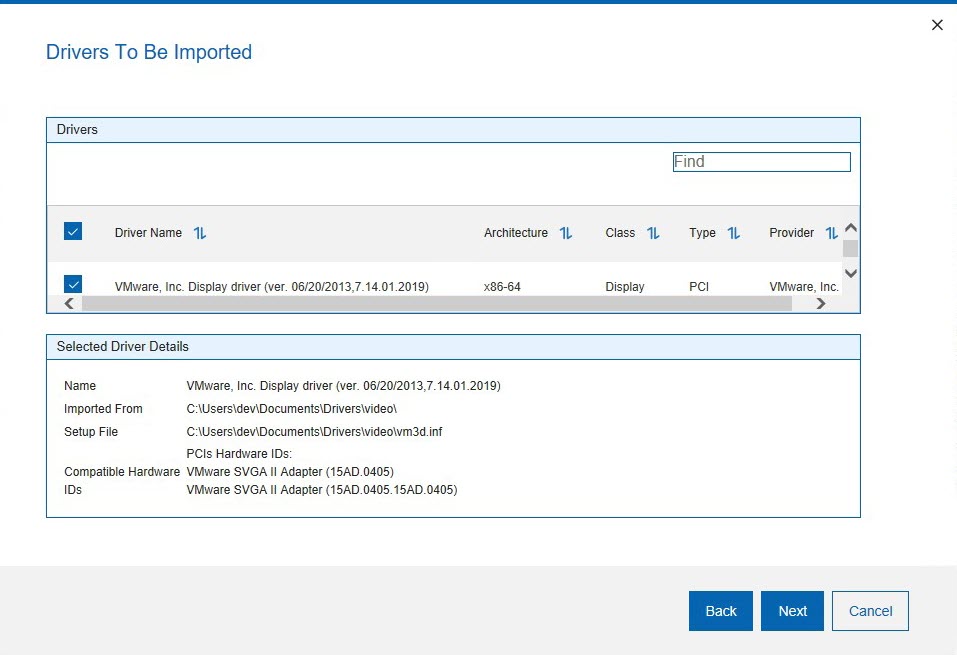
このパネルでは、必要なドライバーが指定されたディレクトリーに含まれているかどうかを確認できるだけです。ここでは、ドライバーを確認した後、「キャンセル」をクリックしてウィザードを終了します。インポート操作に進むには、リストから 1 つ以上のドライバーを選択し、「次へ」をクリックします。
- オプションで、ハードウェア・モデルを選択して、インポートされたドライバーにバインドできます。ドライバーを特定のどのモデルにもバインドしない場合、そのドライバーは、既存の他のドライバーが特定のモデルにバインドされた後、「最良一致」基準を使用してインポートおよび管理されます。オプションで、1 つ以上のフリー・テキスト・ラベルを割り当てて、インポートするドライバーを容易に識別できるようにし、ドライバーの検索を簡素化することができます。指定したラベルおよびモデルは、ドライバー・ライブラリーの対応する列に表示されます。これらは両方ともオプションです。複数のラベルを指定する場合、各ラベルを
「|」
(垂直バー) 文字で区切る必要があります。ラベルは、各ラベルを分離する垂直バーとともに、ダッシュボードの対応する列に表示されます。ネットワーク内にまだデプロイされていないモデルのドライバーをインポートする場合に、ラベルの使用が役立つことがあります。新規コンピューター・モデルがネットワーク内で使用可能になったときに、これらのドライバーをそのコンピューター・モデルにバインドするために、当該ドライバーにタグ付けして、容易に検索できるようにすることができます。完了したら、「インポート」をクリックします。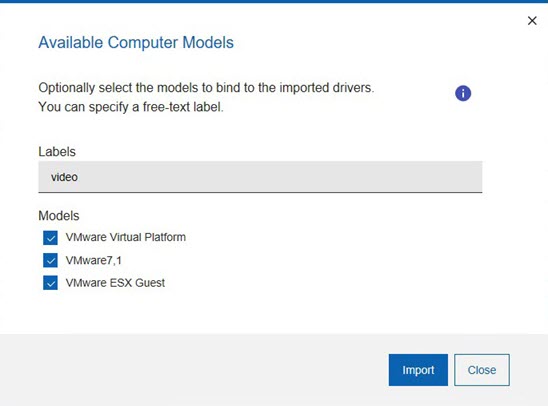
- 選択したドライバーごとにインポート結果とその詳細が表示されます。
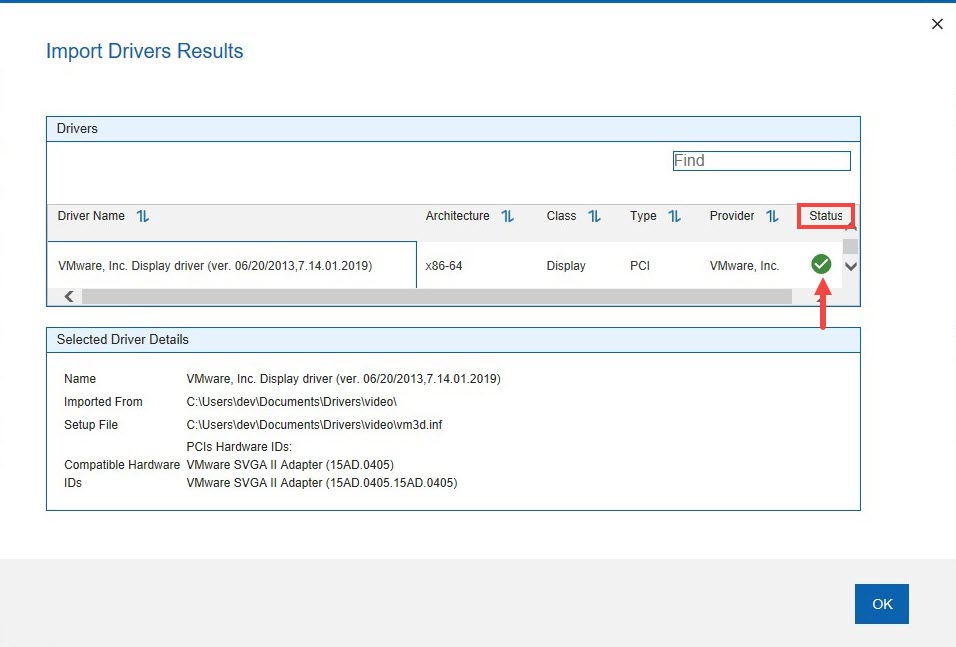 「OK」をクリックします
 - 「ドライバーのインポートの要約」が表示されます。アップロードされたドライバーの数を確認できます。ドライバーが既に見つかっている場合、ユーザーが提供した情報でその適用条件が更新されます。
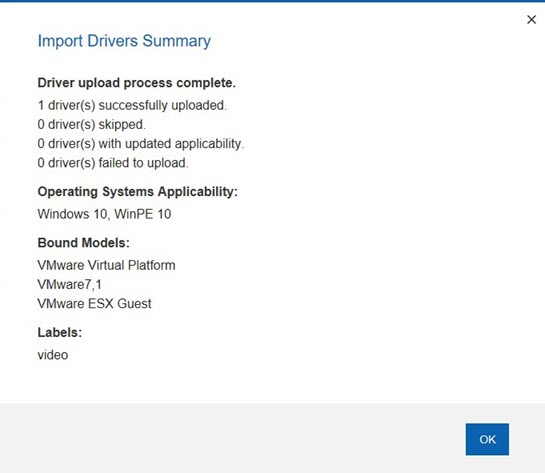 注:
注:- ベスト・プラクティスは、ドライバーの小さいフォルダーをすべて同時にインポートすることです。このようにすると、手動の OS およびモデルの互換性を割り当てる作業をより簡単に行うことができ、不要なドライバーのインポートを回避することもできます。ドライバーをインポートする際にメモリー制限があるため、インポートするフォルダーのサイズが使用可能なシステム・メモリーを超えないようにすることが必要です。
- OS Deployment バージョン 3.6 以前でインポートされたドライバーには、モデル・バインディングが定義されていません。これらのドライバーは、最良一致基準を使用して実行時にバインドされます。「モデルおよびラベルの変更」を使用して、これらの関連付けを手動で追加できます。以前のバージョンでインポートされた 1 つ以上のドライバー・パッケージがある場合は、インポート時にバインドするモデルを指定して、同じドライバー・パッケージを (既存のドライバー・パッケージは削除せずに) 再インポートできます。ドライバーの適用条件が更新され、新規のモデル・バインディング・メカニズムがデプロイメント時に使用されます。
ドライバーのインポート時に、「ベア・メタル・サーバー上のドライバー・マニフェストの更新」アクションが自動的に作成されて実行され、ベア・メタル・サーバー上のドライバー・マニフェストが更新されて、すべての変更が反映されます。アクションが完了すると、ドライバーがインポートされます。
PCI 以外のドライバーの管理
PCI 以外の「サーバー・サイト・インストール」ドライバーを管理できます。ドライバー・ライブラリーから、PCI 以外のドライバーをインポートできます。また、PCI 以外のドライバーを特定のコンピューター・モデルにバインドすることにより、そのドライバーにタグ付けすることもできます。ただし、このようなモデル・バインディングは、デプロイメント時の実行時には使用されません。デプロイメント時に PCI 以外のドライバーを使用するには、「バインディング」タブでデプロイするイメージにドライバーを手動でバインドする必要があります。手動でバインドしない場合、それらのドライバーはデプロイメント中に使用されません。