
Reconnaissance de l'utilisation des fonctions de base de données Oracle
Pour obtenir des informations détaillées sur les éditions, les options et les packs de gestion de base de données Oracle utilisés dans votre infrastructure, distribuez le script de génération de rapports Oracle sur les nœuds finaux concernés et exécutez la tâche Obtenir des fonctions Oracle. Une fois les informations importées dans BigFix Inventory, elles s'affichent dans le rapport des bases de données Oracle.
Avant de commencer
La tâche établit la connexion à la base de données Oracle en tant qu'utilisateur disposant des droits pour exécuter le processus d'agent BigFix. Vérifiez que cet utilisateur possède le privilège Oracle SYSDBA.
Pourquoi et quand exécuter cette tâche
Le script ReviewLite.sql est utilisé principalement en cas de renouvellement de contrat, d'audit ou de révision. Il collecte également les données qui peuvent être requises par Oracle License Management Services (LMS) et les charge sur le serveur BigFix. Le script ReviewLite.sql génère le fichier options.csv qui peut contenir des données qui ne sont pas entièrement précises et requièrent une confirmation d'Oracle LMS. En fonction du fichier options.csv, BigFix Inventory peut détecter une utilisation ou une utilisation potentielle des fonctions Oracle.
- L'utilisation potentielle de Tuning Pack ou Real Application Testing peut être signalée en fonction des données des ensembles d'optimisation de SQL. Si elles sont contenues dans les résultats, la licence Tuning Pack ou Real Application Testing est requise.
- L'utilisation potentielle de Diagnostic Pack peut être signalée en fonction des données control_management_pack_access si la valeur de control_management_pack_access est
DIAGNOSTICouDIAGNOSTIC+TUNING.
Procédure
-
Choisissez le type de script Oracle que vous souhaitez utiliser pour découvrir les fonctions des bases de données Oracle utilisées et téléchargez-les.
Vous pouvez choisir options_packs_usage_statistics.sql ou ReviewLite.sql.
- Si vous choisissez options_packs_usage_statistics.sql, téléchargez le script à partir du site Web du support Oracle. Si le script n'est pas disponible à ce lien, consultez la documentation Oracle spécifique à votre version de la base de données pour plus d'informations : Important : Pour télécharger le script, vous devez disposer d'un compte Oracle valide. Il est recommandé de contacter Oracle License Management Services pour garantir une bonne coopération.
- Si vous choisissez ReviewLite.sql, contactez les Oracle License Management Services pour obtenir le script.
- Si vous choisissez options_packs_usage_statistics.sql, téléchargez le script à partir du site Web du support Oracle. Si le script n'est pas disponible à ce lien, consultez la documentation Oracle spécifique à votre version de la base de données pour plus d'informations :
-
Propager le script téléchargé vers tous les ordinateurs sur lesquels vous voulez découvrir l'utilisation des fonctions Oracle. Vous pouvez propager le script de l'une des manières suivantes :
- Utilisez la méthode de propagation des fichiers qui est typique dans votre entreprise. Placez le script dans le répertoire suivant : <BES Client>\LMT.
- Ajoutez le script au site d'action maître et envoyez-le à tous les ordinateurs de votre entreprise.
- Dans la barre de navigation supérieure de la console BigFix, cliquez sur .
- Dans la liste déroulante, choisissez Site d'action maître.
- Cliquez sur Parcourir et accédez au répertoire dans lequel le script se trouve.
- Sélectionnez le script et cliquez sur Ouvrir.
- Cochez la case énvoyer aux clients et cliquez sur Ajouter les fichiers. Le script est envoyé à tous les ordinateurs abonnés au site d'action maître.
- Créez un site personnalisé auquel vous abonnez les ordinateurs sur lesquels vous souhaitez découvrir les fonctions utilisées. Ajoutez ensuite le script à ce site et envoyez-le aux ordinateurs abonnés.
- Dans la barre de navigation supérieure de la console BigFix, cliquez sur . Indiquez le nom du site personnalisé commençant par "Oracle", puis cliquez sur OK.
- Ouvrez l'onglet Abonnements de l'ordinateur et abonnez-vous aux ordinateurs sur lesquels vous souhaitez découvrir l'utilisation des fonctions Oracle. Par exemple, vous pouvez choisir Ordinateurs respectant la condition ci-dessous, sélectionner Expression de pertinence, est true et fournir l'expression de pertinence suivante.
if (name of operating system as lowercase starts with "win")
then (exists services whose (display name of it starts with
"Oracle" and not ("Client" is contained by display name of it)))
else (exists process whose (name of it = "oracle"))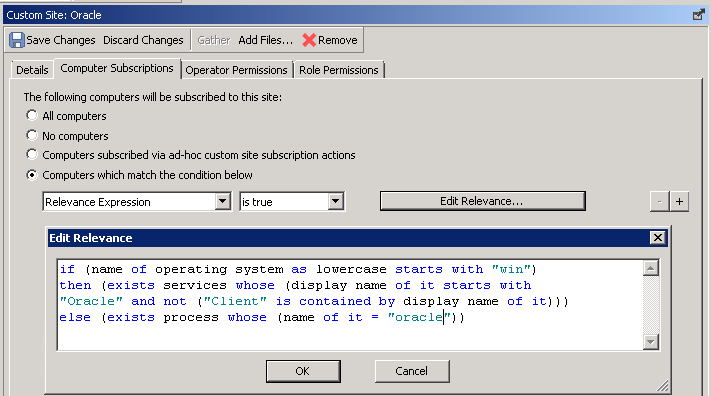
- Dans la barre de navigation supérieure de la console BigFix, cliquez sur .
- Dans la liste déroulante, choisissez le site personnalisé que vous avez créé.
- Cliquez sur Parcourir et accédez au répertoire dans lequel le script se trouve.
- Sélectionnez le script et cliquez sur Ouvrir.
- Cochez la case énvoyer aux clients et cliquez sur Ajouter les fichiers. Le script est envoyé à tous les ordinateurs abonnés au site personnalisé.
- Pour extraire des informations sur les fonctions des bases de données Oracle utilisées, connectez-vous à la console BigFix et accédez à . Ensuite, cliquez sur Obtenir des fonctions Oracle.
-
Choisissez le type de script Oracle que vous avez téléchargé à l'étape 1.
Si vous choisissez ReviewLite.sql, lisez et acceptez le contrat de licence associé au script Oracle.Vous trouverez les termes du contrat de licence dans le script ou vous pouvez les imprimer sur la console en exécutant le script suivant sur la base de données Oracle.
Lorsque vous imprimez les termes du contrat de licence, le système vous demande si vous souhaitez les accepter. Vous pouvez ignorer cette question lorsque vous confirmez que vous acceptez les conditions en sélectionnant Accepter le contrat de licence dans la tâche Obtenir des fonctions Oracle. En sélectionnant cette option, vous acceptez également que BigFix accepte la licence de script pour votre compte sur tous les ordinateurs sur lesquels vous exécutez la tâche Obtenir des fonctions Oracle.sqlplus <user_name>/<password> @ReviewLite.sql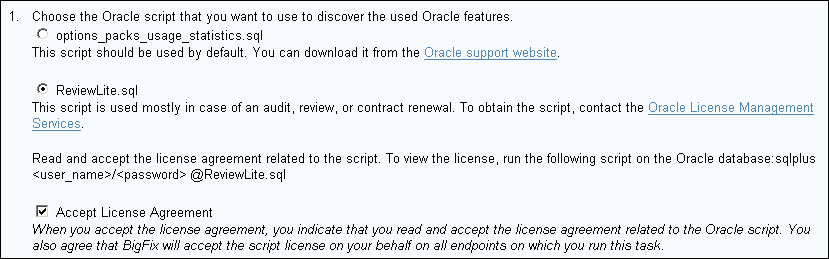
- Facultatif :
Pour activer la consignation de niveau débogage, sélectionnez Mode débogage.
Les informations sont consignées dans le fichier script_trace.txt. Par défaut, le fichier se trouve à l'emplacement suivant.
 /var/opt/BESClient/LMT/ORACLE
 C:\Program Files (x86)\BigFix Enterprise\BES Client\LMT\ORACLE
- Facultatif : Sur les nœuds finaux UNIX, vous pouvez modifier le dossier dans lequel le script temporaire utilisé par le Fixlet est créé. Par défaut, il s'agit du dossier par défaut du propriétaire de l'instance Oracle. Dans le cas où une stratégie de sécurité est en place, qui interdit de conserver des scripts exécutables dans ce dossier, vous pouvez sélectionner un sous-dossier du dossier /tmp.
-
Pour exécuter la tâche, cliquez sur Action. Dans l'onglet Cible, sélectionnez les ordinateurs à partir desquels vous voulez collecter les informations, puis cliquez sur OK.
Conseil : Pour vérifier si la tâche a abouti ou pour traiter un problème, accédez à Analyses, cliquez avec le bouton droit de la souris sur Bilan de santé des fonctionnalités Oracle, puis cliquez sur Activer. L'analyse fournit des informations sur le type et la version du script Oracle qui a été initiée via le Fixlet Obtenir des fonctions Oracle. Il fournit également des informations sur l'heure de la dernière exécution de Fixlet et son statut : Réussite, échec ou Réussite partielle. Si le statut est Réussite partielle, le script a été exécuté avec succès uniquement sur certaines instances Oracle sur un ordinateur spécifique.
- Assurez-vous que l'analyse des balises d'identification de logiciels et le chargement des résultats sont planifiés. Pour plus d'informations, voir : Lancement des analyses de logiciels et Transfert des résultats d'analyse de logiciels.
- Pour mettre les données à disposition dans BigFix Inventory, attendez l'importation planifiée des données ou exécutez-la manuellement.
Résultats

En outre, la sortie brute du script est envoyée vers le serveur BigFix. Ce fichier se trouve dans le répertoire suivant : <BigFix Enterprise>\BES Server\UploadManagerData\BufferDir\sha1\<last_2digits_of_computer_ID>\<computer_ID>\oracleresults_0_<computer_ID>(.zip/.tar.gz).