
Création de signatures
Vous pouvez utiliser la fonctionnalité intégrée pour développer votre catalogue personnalisé avec des produits logiciels qui sont installés dans votre infrastructure mais qui ne sont pas présents au catalogue HCL®.
Avant de commencer
 Vous devez disposer du droit Gérer les catalogues pour effectuer cette tâche.
Procédure
- Dans la barre de navigation supérieure, cliquez sur , puis cliquez sur Nouveau.
-
Dans la fenêtre Créer une entrée de catalogue, saisissez les détails suivants :
- Pour la signature de package ou de fichier et la signature étendue, indiquez le nom de l'éditeur, le nom du produit et le numéro d'édition.
- Pour la signature de modèle de package et de modèle de fichier, indiquez le nom de l'éditeur et le nom du produit. Vous ne pouvez pas fournir de numéro d'édition pour les signatures de modèle.
Figure 1. Créer une entrée de catalogue 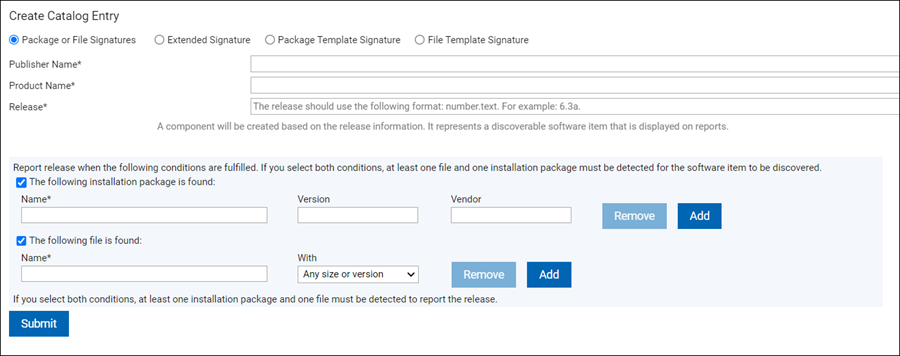
-
Déterminez si le produit doit être détecté avec un package ou une signature de fichier, une signature de modèle de package ou modèle de fichier, ou une signature étendue.
- Pour un package ou une signature de fichier, sélectionnez la ou les conditions à remplir pour que l'élément logiciel soit reconnu.
- Pour créer une signature de package d'installation, sélectionnez la première condition et spécifiez le nom du package, sa version et son fournisseur.
- Pour créer une signature de fichier, sélectionnez la seconde condition et spécifiez le nom du fichier et sa taille ou sa version. Si ni la taille, ni la version du fichier ne sont pertinentes, sélectionnez Toute taille ou version.Conseil : Si vous sélectionnez une condition et que vous spécifiez plusieurs fichiers ou packages d'installation, la détection de l'un de ces fichiers ou packages entraîne la reconnaissance de l'élément logiciel. Si vous sélectionnez les deux conditions, au moins un fichier et un package d'installation doivent être détectés pour que l'élément logiciel soit reconnu.Important :
- Si vous ajoutez une règle avec des fichiers exécutables communs ou tout autre type de fichier fréquent, il suffit d'exécuter l'importation de données une seule fois. L'inventaire des logiciels sera disponible dans l'interface utilisateur Web après l'importation. La liste des extensions de fichier fréquentes inclut les types de fichier suivants :
*.exe, *.sys, *.com, *.ear, *.ocx, *.sh, *.bin, *.pl, *.ear, *.SH, *.BIN, *.PL et *.EAR.
- Si vous ajoutez une règle avec des extensions de fichier non standard, vous devez soit attendre que toutes les étapes du flux de données de catalogue soient terminées, soit exécuter ces étapes vous-même. Pour plus d'informations, voir : Processus de reconnaissance de logiciel après avoir personnalisé le catalogue.
- Les règles des fichiers exécutables communs et des extensions non standard ne sont prises en charge que sur les nœuds finaux Windows™ si la version est spécifiée.
- Si vous ajoutez une règle avec des fichiers exécutables communs ou tout autre type de fichier fréquent, il suffit d'exécuter l'importation de données une seule fois. L'inventaire des logiciels sera disponible dans l'interface utilisateur Web après l'importation. La liste des extensions de fichier fréquentes inclut les types de fichier suivants :
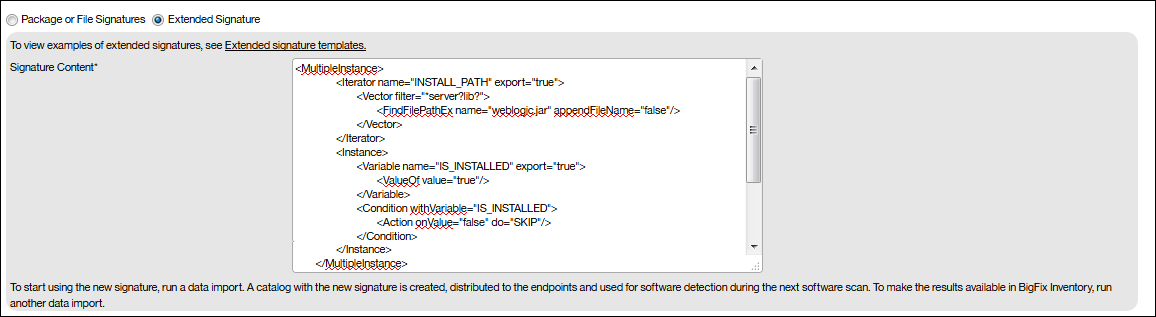
- Choisissez une signature étendue pour utiliser différents éléments de données tels que les noms de fichiers, clés de registre, architectures d'UC ou chaînes spécifiées pour reconnaître les logiciels qui, autrement, pourraient ne pas être reconnus avec les signatures de fichier ou de package.
- Ouvrez un éditeur XML ou un éditeur de texte qui prend en charge le langage XML, par exemple Notepad ++, et créez la signature étendue au format XML. La signature ne doit pas dépasser 4000 caractères.Remarque : La version prise en charge du schéma de signature XML est 2.7.
- Dans l'éditeur XML, sélectionnez et copiez les éléments du fichier de signature étendue XML.
- Dans la zone de texte Contenu de signature, collez le contenu de la signature étendue que vous avez créée à l'étape a.
Remarque : Lorsque vous corrigez les règles, la méthode de détection existante s'applique à la signature étendue jusqu'à ce que l'examen soit terminé et que le nouveau catalogue soit envoyé au nœud final. Pour supprimer la détection, supprimez la signature et ajoutez-en une nouvelle. - Ouvrez un éditeur XML ou un éditeur de texte qui prend en charge le langage XML, par exemple Notepad ++, et créez la signature étendue au format XML. La signature ne doit pas dépasser 4000 caractères.
 Choisissez la signature de modèle de package pour sélectionner un package avec une version détectable automatiquement et des fichiers facultatifs.
 - Choisissez la signature de modèle de fichier pour sélectionner un fichier avec une version détectable automatiquement et des packages facultatifs.Informations et restrictions supplémentaires liées à la signature de modèle de package et à la signature de modèle de fichier
- La signature de modèle de package et la signature de modèle de fichier, lorsqu'elles sont créées, sont affectées aux composants avec le numéro d'édition "*", et les composants sont affectés aux éditions de produits logiciels portant les mêmes noms et le même numéro "*".
- Une seule signature (modèle) est autorisée pour un composant de modèle donné (version "*"). Toutefois, il est possible d'avoir des signatures autres que des modèles pour le même nom de composant, mais elles doivent utiliser une version de composant standard différente de "*".
- Les fichiers définis dans une signature de modèle de fichier doivent avoir l'extension .exe (dans BigFix Inventory, il est possible de collecter des informations de version uniquement à partir de ces fichiers).
- Les fichiers définis dans la signature de modèle de package peuvent avoir n'importe quelle extension. Toutefois, si l'extension n'est pas l'une des extensions "standard" collectées par BigFix Inventory, ce fichier ne sera mis en correspondance que s'il est répertorié dans les données de fichier analysé. Il s'agit d'une comparaison différente des signatures régulières qui créent une règle CIT dans ce cas.
- Les actions Créer et Supprimer sur les composants de modèle sont répertoriées dans le panneau Audit de catalogue (les modifications de signature sont affichées dans les détails de "Création" pour les composants de modèle associés). La création et la suppression de composants dérivés de modèles ne sont pas suivies dans l'audit de catalogue.
- Il est possible d'utiliser à la fois un modèle et un produit dérivé en tant que produits standard, par exemple utiliser les deux pour les regrouper. Postes d'installation est la métrique affectée par défaut et d'autres métriques peuvent également être ajoutées.
- Les contrats pour les produits logiciels créés à partir de modèles personnalisés peuvent être créés à l'avance avant qu'une version ne soit reconnue.
- Vous devez utiliser un nom unique pour l'édition de logiciels et le composant dans le panneau Personnalisations du catalogue. Vous ne pouvez pas renommer le modèle. Si vous souhaitez affecter un nom différent, vous devez supprimer le modèle existant et en créer un autre avec le nouveau nom. En outre, vous ne pouvez pas affecter un produit d'un modèle à un autre éditeur.
- La suppression d'une signature de modèle implique la suppression du composant de modèle associé. Lors de la suppression de ces entrées, l'ensemble des signatures dérivées, des composants et des résultats de reconnaissance est également supprimé.
- Il est possible de modifier (modifier les définitions des règles internes) d'une signature de modèle. Dans ce cas, le composant de modèle personnalisé associé, la signature de modèle personnalisé et l'ensemble des signatures, composants et résultats de reconnaissance dérivés sont supprimés et recréés en fonction de la nouvelle définition lors de l'importation de données suivante.
- Vous pouvez afficher des composants, des produits, des signatures dérivées de modèles, mais vous ne pouvez pas les gérer. Vous pouvez les supprimer en supprimant le modèle associé.
- Pour un package ou une signature de fichier, sélectionnez la ou les conditions à remplir pour que l'élément logiciel soit reconnu.
- Pour sauvegarder l'entrée de catalogue, cliquez sur Soumettre.
Résultats
Que faire ensuite
Vous pouvez modifier et supprimer une entrée de catalogue personnalisée dans le panneau Personnalisation du catalogue.
Pour éditer une entrée de catalogue personnalisée, sélectionnez-la, éditez un élément sélectionné et confirmez la modification en cliquant sur Enregistrer. Lorsque vous éditez le nom d'un éditeur, d'un produit, d'une version ou d'une édition, vous ne pouvez pas le modifier pour un nom qui existe déjà dans le catalogue personnalisé.
Pour supprimer une entrée personnalisée, sélectionnez-la et cliquez sur Supprimer. Vous pouvez supprimer une hiérarchie entière, c'est à dire un éditeur, un produit logiciel, une version, une édition, un composant, et une signature, en même temps. Toutefois, vous ne pouvez pas supprimer simultanément plusieurs entrées (par exemple plusieurs éditeurs).