
Création de signatures à partir de données de fichiers analysés
Vous pouvez utiliser les données de fichiers analysés pour développer votre catalogue personnalisé. Vous pouvez ajouter des signatures pour les progiciels installés dans votre infrastructure, mais sont absents du catalogue HCL. Vous devez identifier le nom du fichier ou toute autre information pouvant être utilisée pour identifier le logiciel et ajouter la signature.
Avant de commencer
 Vous devez disposer des droits Afficher les noeuds finals et Gérer les catalogues pour effectuer cette tâche.
Procédure
- Connectez-vous à BigFix Inventory.
- Dans la barre de navigation supérieure, cliquez sur .
-
Pour filtrer les données du rapport, survolez l'icône Gérer la vue de rapport
 et cliquez sur Configurer la vue. Indiquez ensuite les options de filtrage appropriées.
- Facultatif :
Cochez la case Reconnu pour ajouter ces deux colonnes à la vue des données d'examen.
Remarque : Pour rechercher un fichier ou un package qui puisse être utilisé en tant que signature, filtrez le rapport sur les données de l'ordinateur sur lequel le produit logiciel particulier est installé. Pour affiner davantage les résultats, indiquez la totalité ou une partie du chemin d'accès au répertoire dans lequel le logiciel est installé. Ensuite, examinez les colonnes suivantes.
- La colonne Reconnu indique si les données du package et/ou le fichier ont été reconnus dans le cadre d'une signature existante.
- Supprimé depuis la version
 La colonne A l'origine de la détection indique si le fichier contenait suffisamment d'informations pour entraîner la détection du logiciel associé. La colonne Détection causée est supprimée depuis BigFix Inventory version 10.0.4. Vous devez recréer vos rapports enregistrés si vous avez utilisé la colonne Détection causée.
- Facultatif :
Cochez la case Reconnu pour ajouter ces deux colonnes à la vue des données d'examen.
- Facultatif : Dans la colonne Chemin du fichier, recherchez l'emplacement d'installation du logiciel manquant.
- Cliquez sur la flèche située à droite du Nom du fichier que vous souhaitez utiliser comme signature, puis cliquez sur Créer une signature.

-
Dans la fenêtre Créer l'entrée de catalogue, indiquez le nom de l'éditeur, le nom du produit et le numéro d'édition. Sélectionnez ensuite le composant trouvé.
 A partir de la mise à jour de l'application 9.2.11, le rapport de Données de fichier analysé fournit des versions complètes des fichiers reconnus. Toutefois, les meilleures pratiques de création de signatures de logiciels recommandent que la version de fichier spécifiée dans la signature soit limitée au numéro de version, par exemple, 9.0. Lorsque vous spécifiez une version plus détaillée du fichier telle que la version 9.0.7, la signature ne détecte pas tous les correctifs ou les versions mod du composant logiciel. Lorsque vous créez une signature à partir des données du fichier analysé, la version préremplie du fichier est limitée au numéro d'édition conformément aux meilleures pratiques.
 Pour créer une signature de modèle avec une version détectable automatiquement du fichier, vous pouvez choisir le type de signature Modèle de fichier et copier les données de l'onglet Package ou Signatures de fichier vers le type de modèle. Pour plus d'informations, voir Création de signatures.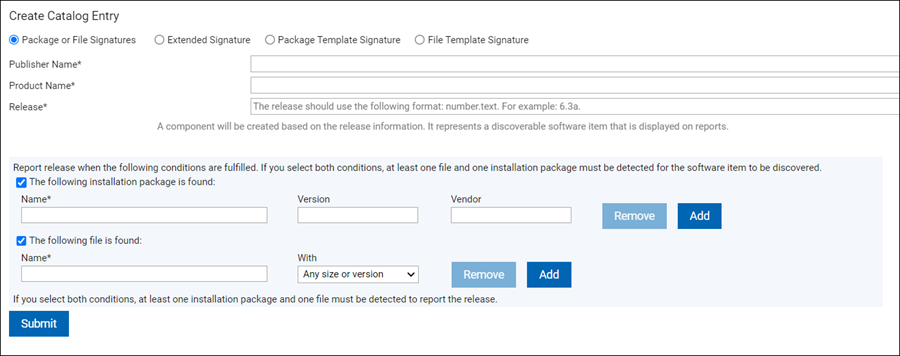
- Pour sauvegarder l'entrée de catalogue, cliquez sur Soumettre.
Important : Si vous créez une entrée existant déjà dans le catalogue des logiciels, un message d'informations s'affiche et les deux signatures sont sauvegardées dans le catalogue.
- Pour rendre les signatures disponibles pour la détection logicielle, cliquez sur , ou attendez une importation planifiée.
Résultats
Vous pouvez afficher la trace d'audit des modifications dans le rapport Audit de catalogue.
Que faire ensuite
Vous pouvez modifier les détails de la signature et supprimer une entrée de catalogue personnalisée dans le panneau Personnalisation du catalogue.