Mise à jour de votre style personnalisé
Une fois que vous avez créé un style de thème, utilisez cette procédure pour appliquer une apparence personnalisée et unifiée au thème.
Pourquoi et quand exécuter cette tâche
Les feuilles de style CSS du thème 8.5 HCL Digital Experience Portal ne doivent pas être éditées directement, car ces modifications risquent d'être perdues lors d'une mise à niveau de groupe de correctifs. En revanche, vous pouvez créer un CSS dans une nouvelle feuille de style appartenant à votre thème personnalisé.
Procédure
- Appliquez le style personnalisé à une page
- Sur la page à laquelle vous souhaitez appliquer le style, activez le Mode Edition.
- Cliquez sur dans la barre d'outils.
- Cliquez sur le style personnalisé.
- Ecrivez les nouveaux styles.
- Ouvrez une page de portail dans laquelle votre thème et votre style personnalisé sont appliqués.
- Utilisez un outil comme Firebug pour sélectionner et inspecter les règles de style que vous souhaitez modifier.
- Après avoir déterminé les styles que vous souhaitez remplacer dans le thème, copiez les substitutions dans la feuille de style personnalisé dans WebDAV.
- Appliquez la feuille de style personnalisée à l'intégralité de votre structure de page.
- Utilisation de Firebug pour inspecter le fichier CSS.
- Cliquez sur l'icône de sélection d'élément
 dans la barre de menus Firebug.
 - Vérifiez que la zone appropriée est sélectionnée dans l'onglet HTML.

- Consultez l'onglet Style pour inspecter tous les fichiers CSS appliqués à l'élément HTML.
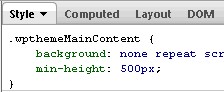
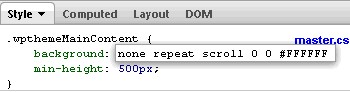
- Editez le fichier CSS dans l'onglet Style jusqu'à ce que l'élément HTML apparaisse comme vous le souhaitiez. Pour éditer un attribut, cliquez sur le texte.
- Cliquez sur l'icône de sélection d'élément