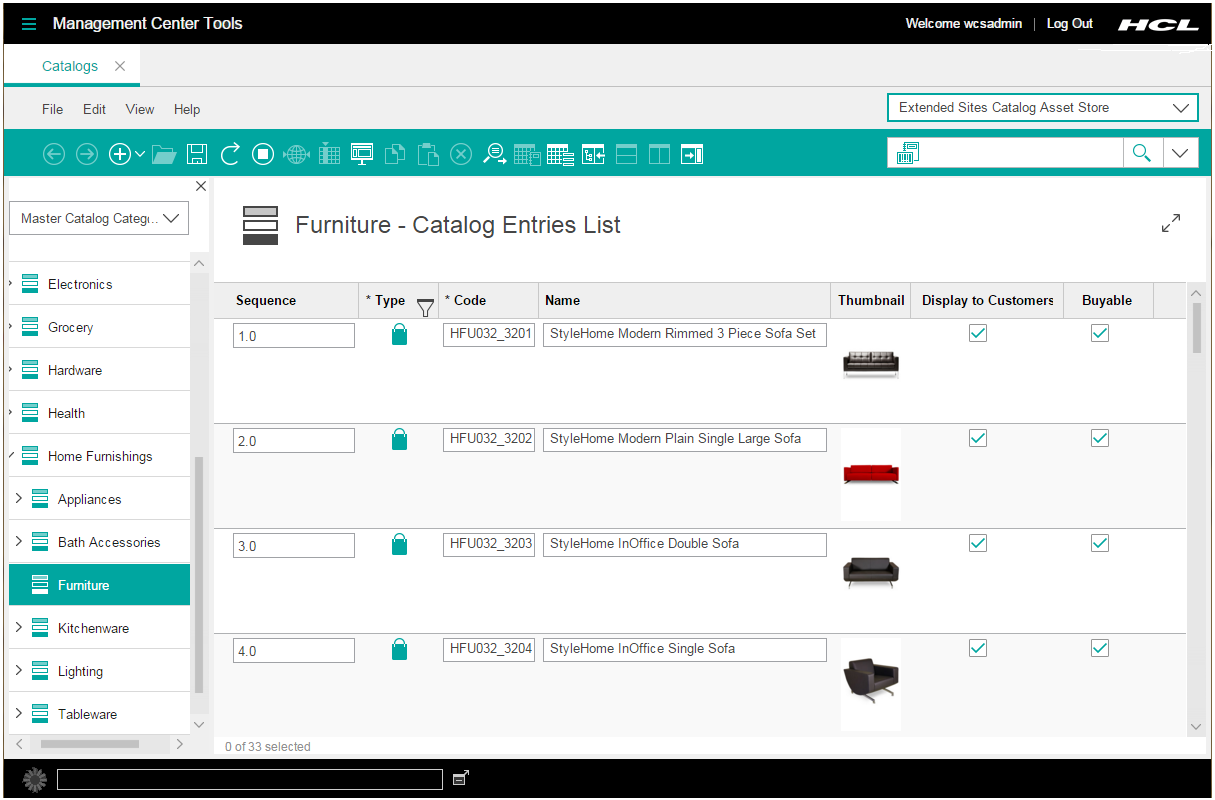
Dans cette leçon, vous personnalisez la vue de la liste des entrées de catalogue en ajoutant des informations de garantie dans une nouvelle colonne pour les entrées de catalogue.
Pourquoi et quand exécuter cette tâche
L'image suivante montre la vue de liste des entrées de catalogue Management Center par défaut avant votre personnalisation.
Après avoir effectué les étapes suivantes, une nouvelle colonne des conditions de garantie est ajoutée à la vue de la liste, comme le montre l'image suivante. Les valeurs à afficher dans la colonne sont définies dans une leçon suivante.

Procédure
-
Dans la vue Explorateur d'entreprise, développez .
-
Ouvrez le fichier CatalogEntryGrid.xml pour l'éditer.
-
Ajoutez une colonne à la définition de la vue de liste pour les informations sur les conditions de garantie. Les colonnes de la vue de liste sont définies dans la définition
CatalogEntryBrowseGrid.
-
Dans le fichier, recherchez la définition
"cmc/catalog/CatalogEntryBrowseGrid".
<ObjectGrid definitionName="cmc/catalog/CatalogEntryBrowseGrid" preferenceKey="catCatalogEntryBrowseGrid">
  <dependency localName="catalogResources" moduleName="cmc/catalog/CatalogResources"/>
  <GridNumeric editable="true" name="sequence" numDecimalPlaces="1" propertyName="sequence" required="false"
   text="${catalogResources.displaySequence}" visible="true" width="130"/>
  <GridText editable="false" name="catentryId" objectPath="CatalogEntry" propertyName="catentryId"
   text="${catalogResources.productUniqueId_ColumnHeader}" visible="false" width="90"/>
  <GridIconTypeImage enableFilter="true" name="typeIcon" propertyName="null" required="true"
   text="${catalogResources.productType_ColumnHeader}" visible="true" width="80"/>
  ...
</ObjectGrid>
-
Définissez la nouvelle colonne à l'aide d'un élément
<GridText> pour un texte simple ou un élément <GridComboBox> pour une liste d'options sélectionnables.
Par exemple, le fragment de code suivant inclut la nouvelle colonne dans un élément
<GridComboBox> :
<ObjectGrid definitionName="cmc/catalog/CatalogEntryBrowseGrid" preferenceKey="catCatalogEntryBrowseGrid">
  <dependency localName="catalogResources" moduleName="cmc/catalog/CatalogResources"/>
  <GridNumeric editable="true" name="sequence" numDecimalPlaces="1" propertyName="sequence" required="false"
   text="${catalogResources.displaySequence}" visible="true" width="130"/>
  <GridText editable="false" name="catentryId" objectPath="CatalogEntry" propertyName="catentryId"
   text="${catalogResources.productUniqueId_ColumnHeader}" visible="false" width="90"/>
  <GridIconTypeImage enableFilter="true" name="typeIcon" propertyName="null" required="true"
   text="${catalogResources.productType_ColumnHeader}" visible="true" width="80"/>
  <GridComboBox editable="true" name="WarrantyTerm" objectPath="CatalogEntry" propertyName="x_warterm"
   text="${ExtCatalogResources.productWarranty_ColumnHeader}" visible="true" width="90"/>
  ...
</ObjectGrid>
-
Ajoutez la dépendance pour votre regroupement de ressources ExtCatalogResources personnalisé. En ajoutant cette dépendance, la vue de la liste d'entrées de catalogue peut récupérer et afficher le texte défini dans vos fichiers de propriétés personnalisées.
Définir la dépendance avec le format <dependency localName="" moduleName=""/>
Par exemple, le format de code suivant montre l'ajout d'une dépendance pour le regroupement de ressources
ExtCatalogResources.
<ObjectGrid definitionName="cmc/catalog/CatalogEntryBrowseGrid" preferenceKey="catCatalogEntryBrowseGrid">
  <dependency localName="catalogResources" moduleName="cmc/catalog/CatalogResources"/>
  <dependency localName="ExtCatalogResources" moduleName="cmc/catalog/ExtCatalogResources"/>
  <GridNumeric editable="true" name="sequence" numDecimalPlaces="1" propertyName="sequence" required="false"
   text="${catalogResources.displaySequence}" visible="true" width="130"/>
  ...
</ObjectGrid>
-
Enregistrez et fermez le fichier.