Test du nouveau type de promotion dans le Management Center
Dans cette leçon, vous créez une promotion dans le Management Center à l'aide du code de promotion personnalisé.
Pourquoi et quand exécuter cette tâche
"Les clients qui achètent pour 200 $ ou plus d'entrées de catalogue Ensemble de couteaux KitchenCraft Chef Line recevront quatre verres KitchenComfort Vienna gratuitement"
Procédure
- Vérifiez que HCL Commerce Test Server est actif.
- Ouvrez le Management Center et connectez-vous à l'aide de l'ID utilisateur de responsable marketing que vous avez enregistré précédemment.
- Dans le menu Outils Management Center, cliquez sur Promotions.
- Dans la liste Sélectionner un magasin, dans l'angle supérieur droit, sélectionnez votre magasin.
-
Dans la barre d'outils, cliquez sur le bouton
 Nouveau.
Le menu Sélecteur de type de promotion s'ouvre.
Nouveau.
Le menu Sélecteur de type de promotion s'ouvre. - Dans le panneau de gauche, sélectionnez le dossier Promotions par cadeau. Vous avez ajouté votre nouveau type de promotion à ce dossier dans une leçon précédente.
-
Dans le panneau de droite, cliquez sur votre nouveau type de promotion, Achetez l'entrée de catalogue X pour $ et recevez en cadeau l'entrée de catalogue Y, comme indiqué ici :
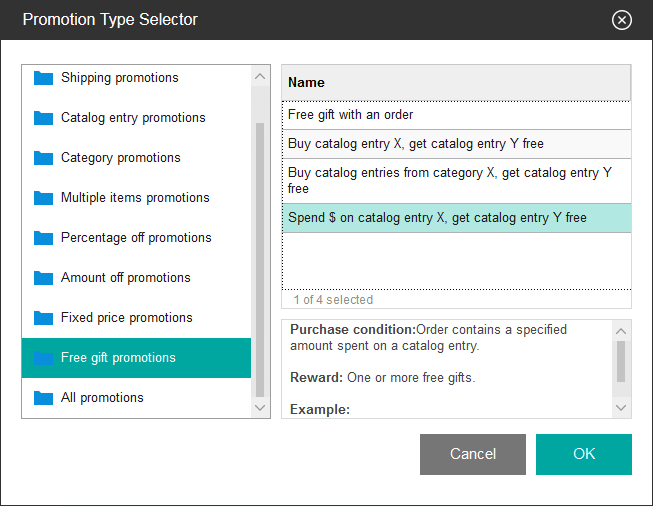
La vue des propriétés du nouveau type de promotion s'affiche
- Dans la zone Nom d'administration, tapez Cadeau pour l'achat d'ustensiles de cuisine.
-
Dans la zone Priorité, entrez 1000.
Vous affectez ainsi la valeur de priorité la plus élevée à cette promotion, ce qui assure que cette promotion est appliquée pendant le test.
-
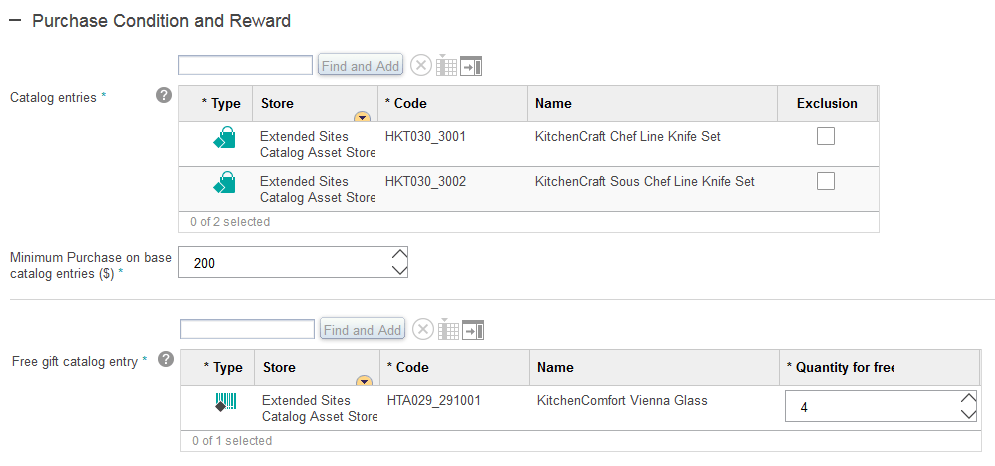
Dans la zone de recherche du type Entrées catalogue, tapez le code pour "Ensemble de couteaux KitchenCraft Chef Line", HKT030_3001. Ensuite, cliquez sur Rechercher et ajouter.
L'entrée de catalogue ajoutée à la table.
-
Dans la zone de recherche du type Entrées catalogue, tapez le code pour "Ensemble de couteaux KitchenCraft Sous Chef Line", HKT030_3002. Ensuite, cliquez sur Rechercher et ajouter.
L'entrée de catalogue ajoutée à la table.
- Dans la zone Achat minimum sur des entrées de catalogue de base, entrez 200.
-
Dans la zone de recherche pour Entrée de catalogue en cadeau, tapez le code pour les verres KitchenComfort Vienna, HTA029_291001. Ensuite, cliquez sur Rechercher et ajouter.
L'entrée de catalogue ajoutée à la table.
-
Dans la colonne adjacente Quantité pour cadeau, entrez 4.
La section Condition d'achat et récompense est à présent similaire à l'image suivante :
- Cliquez sur l'onglet Descriptions.
-
Dans la zone Description administrative, entrez la description suivante :
Les clients qui achètent pour 200 $ ou plus d'entrées de catalogue Ensemble de couteaux KitchenCraft Chef Line recevront quatre verres KitchenComfort Vienna gratuitement
-
Dans la zone Description abrégée visible par l'utilisateur, entrez la description suivante :
Les clients qui achètent pour 200 $ ou plus d'ustensiles de cuisine recevront gratuitement quatre verres "Vienna".
- Cliquez sur Enregistrer et fermer.
-
Dans la vue de l'explorateur, cliquez sur Promotions.
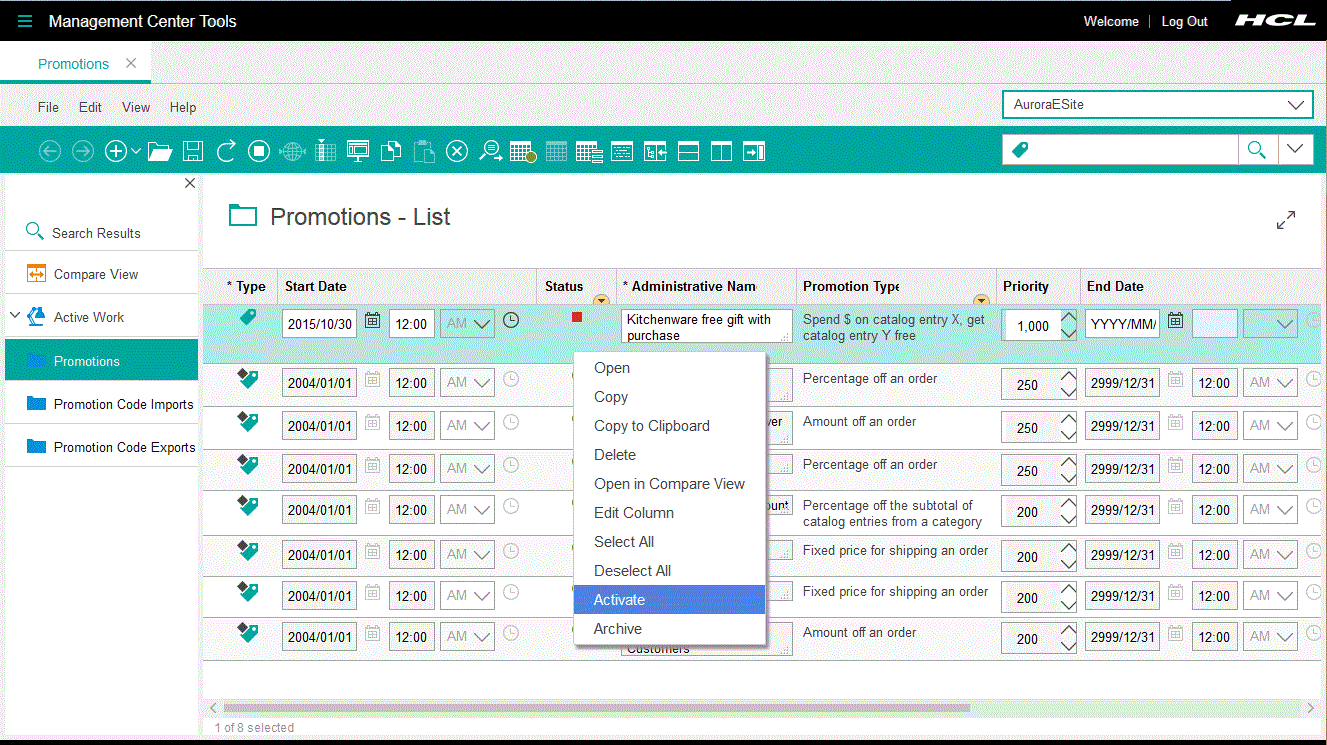
La liste des promotions affiche votre nouvelle promotion.
-
Cliquez avec le bouton droit sur Cadeau pour l'achat d'ustensiles de cuisine. Ensuite, cliquez sur Activer.
Résultats
A présent que vous avez vérifié qu'un responsable marketing peut créer une promotion à l'aide du nouveau type de promotion, passez à la leçon suivante afin de vérifier que les clients éligibles peuvent bénéficier de la promotion pendant leurs achats.