Planification de la personnalisation de l'interface utilisateur
Pourquoi et quand exécuter cette tâche
Procédure
-
Identifiez un type de promotion existant avec une condition d'achat et de récompense que vous pouvez utiliser comme base pour le nouveau type de promotion.
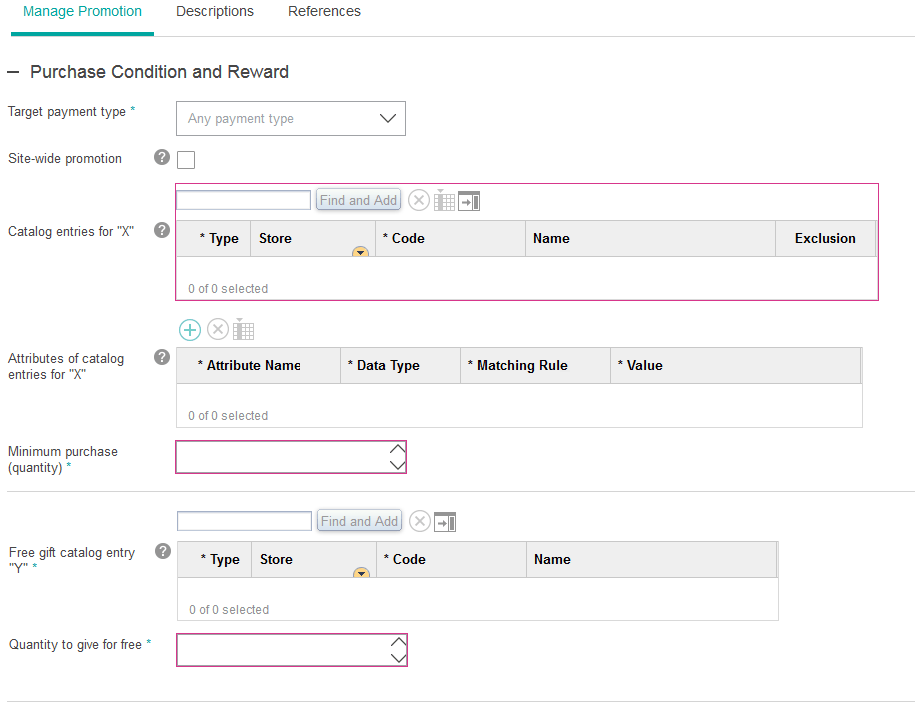
Dans ce tutoriel, vous basez le nouveau type de promotion sur le type de promotion existant, intitulé "Pour l'achat de l'entrée de catalogue X, gratuité sur l'entrée de catalogue Y", mais vous modifiez les détails de condition d'achat et de récompense. Pour ce type de promotion existant, l'interface utilisateur de la section Condition d'achat et récompense se présente comme suit :
-
Identifiez les éléments de l'interface utilisateur que vous devez modifier ou ajouter de manière à prendre en charge la nouvelle promotion.
Pour le nouveau type de promotion, "Achetez l'entrée de catalogue X pour $ et recevez en cadeau l'entrée de catalogue Y", vous pouvez réutiliser la plupart des widgets et des libellés de la promotion existante figurant sur la capture d'écran précédente. Vous devez néanmoins apporter des modifications pour que la section Condition d'achat et récompense ressemble à ceci :
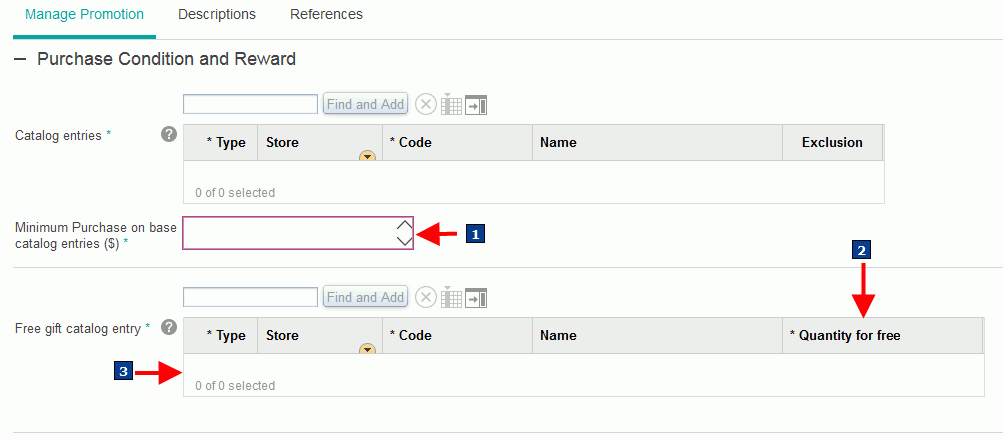
- 1 Ajoutez ce widget et cette chaîne de texte.
- 2 Ajoutez cette colonne et cette chaîne de texte.
- 3 Modifiez ce widget pour autoriser des lignes de table supplémentaires.
Remarque : Vous ne réutiliserez pas ce widget pour "Achat minimal(quantité)". Vous ajouterez un nouveau widget pour "Quantité minimum d'entrées de catalogue de base($)".De plus, pour permettre aux utilisateurs professionnels de choisir votre nouveau type de promotion, vous pouvez afficher les modifications et informations suivantes dans le menu Sélecteur de type de promotion :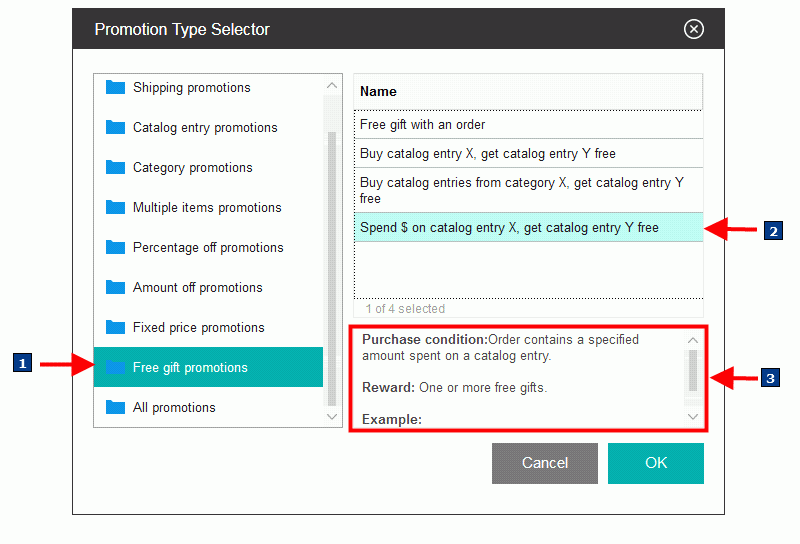
- 1 Placez le nouveau type de promotion dans le dossier de modèle Promotions par cadeau existant.
- 2 Ajoutez son nom à la fenêtre Sélecteur de type de promotion.
- 3 Ajoutez une description et un exemple pour aider les professionnels à identifier le type de promotion.