Fonctions de catégorie
Les pages de catégorie dans le magasin type Aurora permettent aux clients d'affiner la sélection de produits afin de trouver l'article qui leur convient.
Les facettes de recherche permettent aux clients de personnaliser leur expérience
Les facettes de recherche permettent aux clients de personnaliser l'expérience de consultation et de recherche en contrôlant la quantité d'informations affichées au niveau de la catégorie.Si elles sont activées, les facettes de recherche apparaissent dans les pages de catégorie dans la section Habillement du magasin type Aurora. Cette fonction permet aux clients de filtrer les résultats selon la définition ou l'attribut descriptif activés dans le Centre de gestion. Par défaut, une facette de prix est activée et associée à des liens vers des gammes de prix prédéfinies et des zones de prix maximal et minimal.
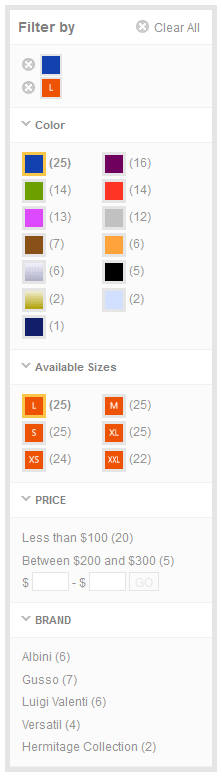
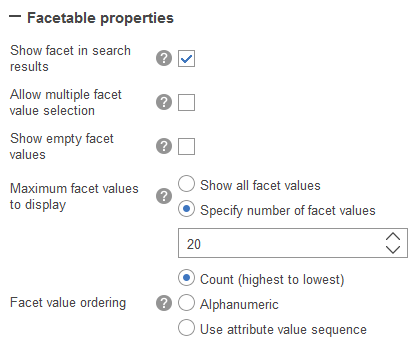
La fonctionnalité des facettes peut être personnalisée et peut être triée par nombre d'articles, par séquence alphanumérique ou séquence définie par l'utilisateur. Les paramètres des facettes sont contrôlés par le dictionnaire d'attributs du centre de gestion.
Vue de la liste complète de catégories
L'accès à plusieurs vues dans la vitrine contribue à l'expérience d'achat en ligne. Certains clients préfèrent analyser la catégorie afin de trouver un article ou un attribut particulier alors que d'autres préfèrent parcourir une catégorie entière. Le magasin type Aurora utilise une liste exhaustive de toutes les pages de catégorie en incluant des détails et des fonctions supplémentaires pour améliorer la capacité d'utilisation et la richesse des informations.
- Commandes pour basculer entre l'affichage sous forme de grille et de liste
- Liens de numéro de page sous forme de plage entre la première et la dernière pages
- Commandes de pagination répétées dans la partie supérieure et la partie inférieure de la page
La comparaison d'articles facilite les décisions d'achat
La comparaison d'articles aide les clients à prendre une décision et augmente la probabilité d'ajout d'un article au panier. La fonction Comparer dans Aurora est disponible dans la page de catégorie et permet de comparer jusqu'à quatre produits de la même catégorie.Les résultats de la comparaison reflètent les données réelles extraites en temps réel des attributs de définition et de description dans le catalogue. La fonction de comparaison est un moyen pour le magasin de présenter ces attributs à l'utilisateur de façon organisée.
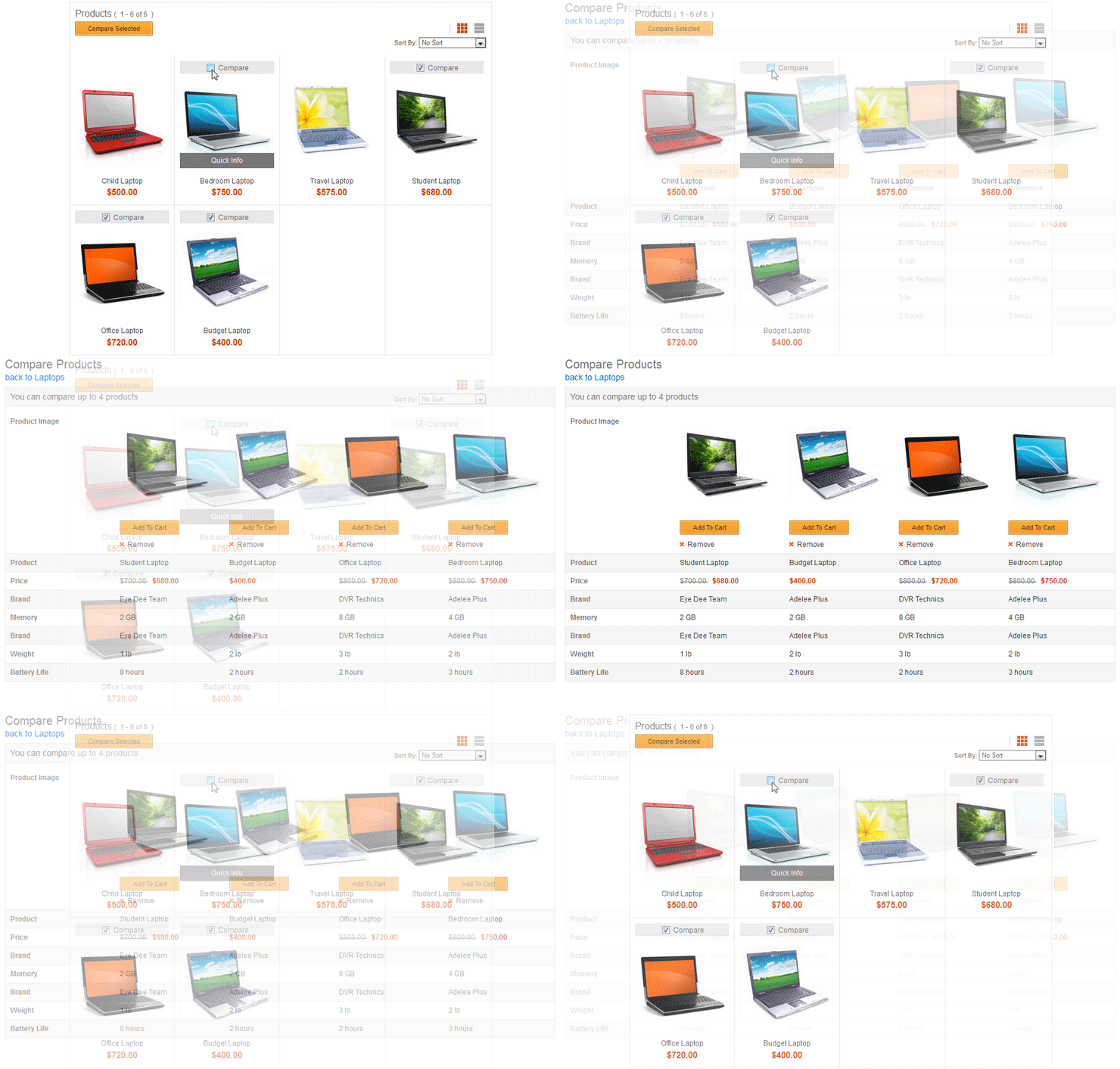
Si plus de quatre produits sont sélectionnés, le client est averti de la limite afin d'éviter l'encombrement des résultats de comparaison. Si le client quitte la catégorie, les produits sélectionnés pour la comparaison sont effacés automatiquement.
Le séquençage des produits contrôle l'ordre dans lequel les produits sont affichés
Vous pouvez choisir l'ordre dans lequel les clients peuvent parcourir les catégories de ventes et voir les produits en définissant la séquence d'affichage de la catégorie. A l'aide de l'outil Catalogues, vous pouvez modifier la colonne de séquence d'affichage dans les catégories et les catégories enfants de vos catégories de catalogue maître ou de catalogue des ventes. Ce faisant, vous définissez la séquence d'affichage par défaut pour vos produits. En option, un séquençage de recherche approfondi étend cette capacité à travers une catégorie donnée et toutes ses sous-catégories. Dans le séquençage de recherche approfondi, les produits sont triés en fonction de leur séquence dans une catégorie donnée, ainsi que la séquence de cette catégorie et éventuellement la séquence parent. Le contrôle de l'ordre dans lequel les produits sont trouvés vous permet de promouvoir plus efficacement les produits dans le magasin.