
ダウンロード・プラグインへの RHSM 資格証明書の追加
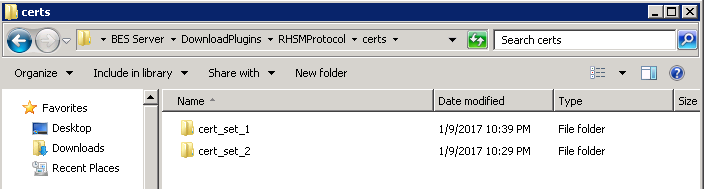
ダウンロード・プラグインに証明書を追加するには、<BES Server>\DownloadPlugins\RHSMProtocol\certs 内にフォルダーを作成し、作成したフォルダーに資格証明書とシステム ID 証明書をコピーします。
このタスクについて
証明書を追加する際は、以下のガイドラインに注意してください。
- 「certs」フォルダーの下にサブフォルダーを作成する必要があります。たとえば、cert_set_1 や cert_set_2 などです。
- <BES Server>\DownloadPlugins\RHSMProtocol\certs の下に新規フォルダーを作成したら、新規フォルダー内では必ず以下のガイドラインに従ってください。
- 許可されるファイルは、拡張子が .pem のファイルだけです。新規に作成したフォルダーに配置できる「.pem」ファイルのタイプは、以下の 2 つです。
- 資格証明書
- 1 つ以上の資格証明書を持つことができます。資格証明書の例としては、443229635427054308.pem があります。
- システム ID 証明書
- 配置できるシステム ID 証明書は 1 つだけです。システム ID 証明書は通常、そのファイル名に含まれているダッシュで識別できます。システム ID 証明書の例として、2916b776-ab7f-432f-b8a9-b39c812542a7.pem があります。
- 証明書セットが異なる場合は、<rootCert> フォルダー内のサブフォルダーで別個に保持する必要があります。ヒント: 各証明書のファイル名に有効期限日付を追加すると、追跡とデバッグに役立ちます。
- 許可されるファイルは、拡張子が .pem のファイルだけです。新規に作成したフォルダーに配置できる「.pem」ファイルのタイプは、以下の 2 つです。
手順
- <BES Server>\DownloadPlugins\RHSMProtocol\certs に新規フォルダーを作成します。たとえば、新規フォルダーが cert_set_1 という名前である場合、そのパスは <BES Server>\DownloadPlugins\RHSMProtocol\certs\cert_set_1 になります。
-
すべての資格証明書とシステム ID 証明書をこの新規フォルダーにコピーします。たとえば、.pem ファイルは <BES Server>\DownloadPlugins\RHSMProtocol\certs\cert_set_1 に配置する必要があります。plugin.ini では、「rootCertDir」の値は「certs」(デフォルト値)にする必要があります。これは、RHSMDonwloadPlugin.exe から「certs」と呼ばれる rootCertDir への相対パスです。
注: 証明書が複数セットある場合、1 つのフォルダーに入れる証明書は 1 セットだけにしてください。
重要: エラーを回避するために、新規に作成したフォルダーには必ず、資格証明書とシステム ID 証明書のファイルのみを入れるようにしてください。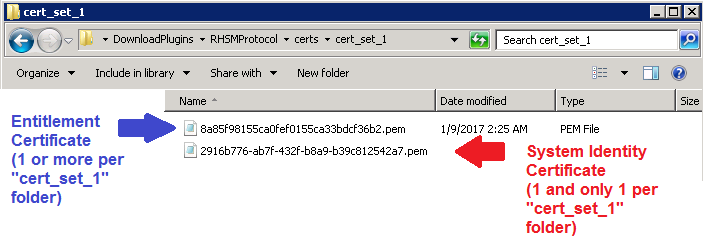
注: 証明書セットが異なる場合は、<rootCert> フォルダー内の別のサブフォルダーで保持する必要があります。