並列ステップ処理
ステップが同時に実行されるように Automation Plan を設計できます。これは並列処理と呼ばれます。各ステップが一度に 1 つずつ、単純なストレート・シーケンスで順次実行される計画ではなく、並列処理では、相互に依存関係のないステップを同時に実行できます。並列タイプの計画を作成するには、並列計画タイプを選択して、計画内のさまざまなステップ間の依存関係を手動で設定する必要があります。一般的に並列処理は、高度な自動化のシナリオに適しています。
並列処理を使用すると、相互に依存しないステップを同時に実行することで、計画の実行を高速化できます。たとえば、計画内の最初のステップによって、2 台のコンピューターにオペレーティング・システムをデプロイするとします。その後、ソフトウェアをインストールすることで、これらのコンピューターそれぞれを別個に設定します。ステップ 2 として DB2 を 1 台にインストールし、ステップ 3 として WAS をもう1 台にインストールするのでもよいですが、これらのステップは相互に依存しないので、ステップ 2 の完了を待ってステップ 3 を実行するのでなく、これらのステップを同時に実行できます。ただし、どちらのステップの完了も、ステップ 1 に依存します。
以下の図は、2 つのステップが並行して実行されている計画の例を示しています。ステップ 1 の実行後、ステップ 2 とステップ 3 は、異なる endpoints で同時に開始できます。ステップ 2 が完了すると、ステップ 4 が開始され、ステップ 3 が完了すると、ステップ 5 が開始されます。これらの並列パスは別個の構成であり、Automation Plan Engine によって別々に処理されます。
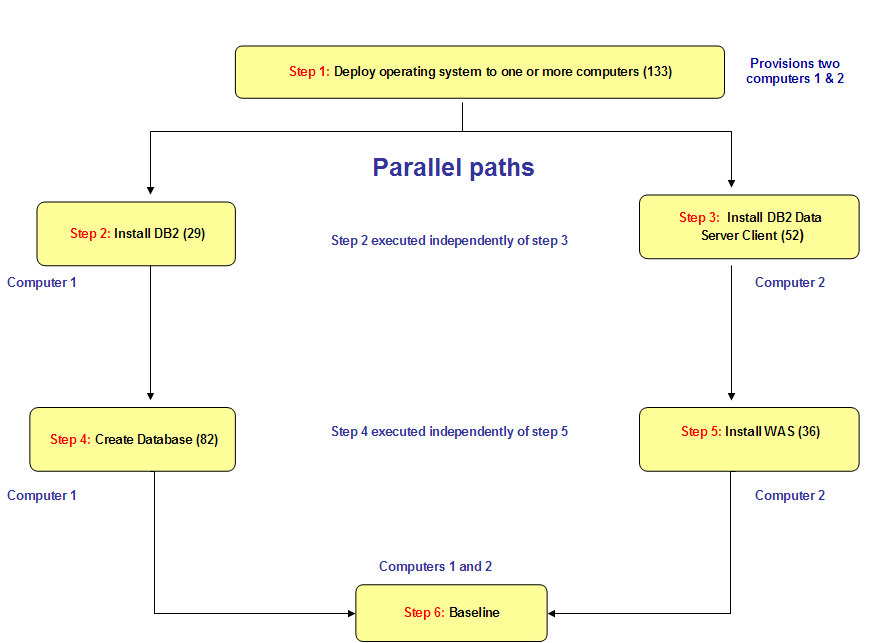
ステップの並列実行およびステップ間の依存関係の設定
あるステップを別のステップが完了するまで開始できない場合、このステップは別のステップに依存しています。ステップが 1 つずつ順次実行される単純なシーケンスの計画では、各ステップは前のステップに依存しています。ステップを並列で実行する場合、並列実行されるステップ間に依存関係があってはなりません。各ステップは、たとえ同一の前のステップに依存していたとしても、相互には独立している必要があります。計画内でステップを並列実行させ、かつステップ間に依存関係を設定する場合は、「フロー 」タブを使用して、計画のさまざまなステップと順序の関係を視覚的に表示します。「フロー 」タブでは、計画の処理フローを読み取り専用で視覚的に確認できます。このグラフィック表示は、計画内のステップ間に設定した依存関係を、さらに最後に処理フローを確認するのに不可欠です。
このタスクについて
| 不正な依存関係タイプ | 例 |
|---|---|
| ステップがステップ自身に依存。これは循環依存関係の概念を表したものです。この依存関係をアプリケーションで作成することはできません。 | ステップ 1 がステップ 1 に依存 |
| 直接的な循環依存。 | ステップ 2 がステップ 1 に依存し、ステップ 1 がステップ 2 に依存する |
| 間接的な循環依存。 |
|
- 計画内に、依存関係セットのないステップが少なくとも 1 つ必要です。さもなければ、システムが計画の処理を開始する開始点がありません。
- 計画内のステップは、そのすべての依存関係が完了している場合にのみ実行可能です。
- ステップは、失敗ステップを実行する必要がある場合は、完了したと見なされません。たとえば、ステップ 1 の失敗ステップが実行されている (または、まだ実行されていない) 場合、その失敗ステップが完了するまでステップ 1 は完了したとは見なされません。
手順
- Automation Plan にステップを追加します。
- 「計画タイプ」については、「並列」ラジオ・ボタンを選択します。並列計画タイプを選択すると、依存関係設定が使用可能になります。各ステップの三角アイコンを展開して、「要約」、「依存先」、「失敗動作」の設定にアクセスします。
- ステップを別のステップに依存させる場合は、そのステップの「依存先」を展開します。たとえば、ステップ 5 をステップ 2 に依存させる場合は、ステップ 5 の「依存先」を展開します。
- このステップを依存させるステップのチェック・ボックスを有効にします。ステップ 5 をステップ 2 に依存させる場合は、ステップ 2 のチェック・ボックスを有効にします。
- 計画内の依存関係を設定するステップごとに、「フロー 」タブを参照して計画が正しく設計されていることを確認しながら、このプロセスを繰り返します。
例
- 計画内のステップ 1 は
Deploy operating system to one or more computers (133)です。このステップを使用して、Computer1およびComputer2の 2 台のコンピューターに Windows オペレーティング・システムをデプロイします。 - その後の 2 つのステップはステップ 1 に依存しますが、次のように、2 つの異なるコンピューターで処理されるため、並列実行されます。
- ステップ 2:
Computer1でInstall IBM DB2 UDB Enterprise Server Edition 9.x on Windows (29)を実行。 - ステップ 3:
Computer2でInstall IBM DB2 Data Server Client 9.x on Windows (52)を実行。
- ステップ 2:
- ステップ 4 と 5 は、並列パスに従って続行されます。
Computer1のその後の構成についてステップ 4 はステップ 2 に依存し、Computer2についてステップ 5 はステップ 3 に依存します。- ステップ 4:
Create Database for IBM DB2 UDB Enterprise Server Edition 9.x on Windows, RHEL, SLES, and IBM AIX (82)ステップ 2 の DB2 インストールのデータベースを作成します。 - ステップ 5:
Install IBM WebSphere Application Server Base (Distributed operating systems) 7.x on Windows (36)を実行し、Computer2に WebSphere® Application Server をインストールします。
- ステップ 4:
- ステップ 6 はステップ 4 とステップ 5 に共通のステップで、
Computer1およびComputer2の両方でベースラインを実行しオペレーティング・システムのパッチ適用を行います。
| ステップ | 依存先 | ターゲット |
|---|---|---|
| 1 | なし。 | Computer1、 Computer2 |
| 2 | 1 | Computer1 |
| 3 | 1 | Computer2 |
| 4 | 2 | Computer1 |
| 5 | 3 | Computer2 |
| 6 | 4 および 5 | Computer1,Computer2 |
並列計画から順次計画への変換
「ステップ」タブの「順次」ラジオ・ボタンを選択することで、並列計画タイプを順次計画タイプに変換することはできません。並列計画タイプから順次計画タイプへの変換は、計画の実行順序が順次になるようステップの依存関係を手動で変更することでしか行えません。並行して実行されるステップがないよう依存関係を手動で変更してから、計画タイプを順次に変更し、計画を保存できます。
手順
- 順次計画に変換する並列計画を開き、「編集」をクリックします。
- 計画の処理フローが順次処理になるよう依存関係を変更します。
- 「フロー 」タブを確認し、並行実行されるステップがないことを確認します。
- 「順次」 ラジオ・ボタンをクリックします。
- 「保存」をクリックします。注: 保存すると計画が再ロードされ、順次ビューにおける計画の順序が実際の処理フローと一致したものになります。正常に計画を編集したり順次計画内のステップを移動させたりするには、「ステップ」タブのステップ順序が、「フロー 」タブに表示される実際の処理フローと一致している必要があります。
- 必要に応じて、順次計画を編集します。