
Intégration d'utilisateurs à Web Reports
Vous pouvez utiliser le composant Web Reports pour permettre aux utilisateurs Web Reports locaux d'accéder à BigFix Inventory.
Avant de commencer
Installez le composant Web Reports. Le composant est généralement installer avec votre serveur BigFix mais vous pouvez également l'ajouter à votre environnement à tout moment. Pour ce faire, démarrez l'installation d'BigFix et sélectionnez l'installation de Web Reports uniquement.
Pourquoi et quand exécuter cette tâche
Vous pouvez utiliser les mêmes données d'identification pour l'utilisateur que celles spécifiées dans Web Reports. Pour cela, créez une entrée pour l'utilisateur dans BigFix Inventory en utilisant le nom d'utilisateur comme dans Web Reports et choisissez Web Reports comme méthode d'authentification. Lorsque vous modifiez les données d'identification dans Web Reports, elles sont également valides dans BigFix Inventory sans configuration supplémentaire.
Le rôle de l'utilisateur est géré dans BigFix Inventory.
Seuls les utilisateurs locaux de Web Reports sont pris en charge.
Procédure
- Connectez votre serveur BigFix Inventory à la base de données Web Reports.
- Cliquez sur votre source de données et renseignez les paramètres de connexion pour la base de données Web Reports. Les informations requises varient selon le type de base de données que vous utilisez. Pour plus d'informations, voir les exemples suivants.
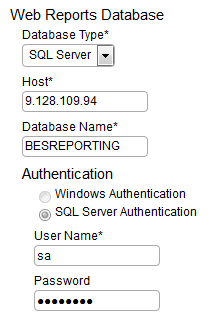
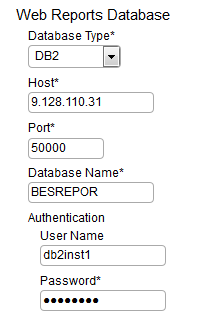
- Cliquez sur votre source de données et renseignez les paramètres de connexion pour la base de données Web Reports. Les informations requises varient selon le type de base de données que vous utilisez. Pour plus d'informations, voir les exemples suivants.
- Vous devez ajouter manuellement chacun de vos utilisateurs Web Reports à BigFix Inventory. Après avoir terminé cette action, les utilisateurs seront liés à leurs équivalents dans Web Reports :