
Dépannage des problèmes de connectivité LDAP
Résolvez les problèmes de connectivité LDAP.
Pourquoi et quand exécuter cette tâche
Procédure
- Connectez-vous à BigFix Inventory en tant qu'utilisateur non LDAP.
-
Cliquez sur , sélectionnez le serveur d'annuaires, puis cliquez sur Tester la connexion.
Si un message "Erreur de connexion" s'affiche ou si un message d'erreur indique que le certificat en cours n'est pas digne de confiance, mais que les zones Nom usuel du sujet affiché et Empreintes digitales sont vides, procédez comme suit :
Figure 1. Erreur de connectivité LDAP 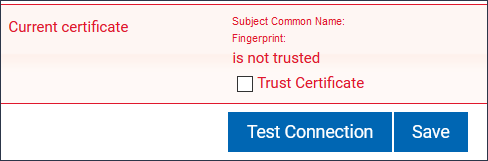
-
Si le problème persiste, ajoutez les lignes suivantes au fichier
jvm.optionset redémarrez :BigFix Inventory-Dcom.unboundid.util.SSLUtil.defaultSSLProtocol=TLSV1.2 -Dcom.unboundid.util.SSLUtil.enabledSSLProtocols=TLSV1.2 - Acceptez le certificat en cours et enregistrez-le uniquement si les zones Nom usuel du sujet affiché et Empreintes digitales ne sont pas vides et contiennent des valeurs valides.