
Installation du serveur sous Windows en mode interactif
Pour installer le serveur BigFix Inventory sous Windows, téléchargez le programme d'installation de l'application sur un ordinateur sélectionné et exécutez le script setup-server-windows-x86_64.bat. Ensuite, suivez les instructions de l'assistant d'installation.
Avant de commencer
- Assurez-vous que le client BigFix est installé sur l'ordinateur sur lequel vous voulez installer le serveur BigFix Inventory.
- Connectez-vous en tant qu'utilisateur disposant de privilèges d'administrateur et exécutez le programme d'installation à l'aide de l'option Exécuter en tant qu'administrateur.
- Désactivez ou réduisez la fonction Contrôle de compte d'utilisateur Windows pour éviter l'affichage d'avertissements pendant l'installation.
Procédure
-
Téléchargez le programme d'installation de BigFix Inventory.
- Connectez-vous en tant qu'utilisateur disposant des privilèges d'administrateur à l'ordinateur sur lequel vous avez téléchargé le programme d'installation.
- Accédez au répertoire dans lequel se trouve le programme d'installation téléchargé, puis extrayez les fichiers d'installation.
-
Pour démarrer l'installation, exécutez le fichier setup-server-windows-x86_64.bat.
Exécutez le programme d'installation à l'aide de l'option Exécuter en tant qu'administrateur.Conseil : Si vous détectez une installation lente :
- Vérifiez les performances et la vitesse du disque dur.
- Vérifiez si l'antivirus analyse chaque fichier séparément. Cette opération peut effectivement ralentir le packaging. Le cas échéant, désactivez l'antivirus. Si cette opération ne peut pas être effectuée, l'installation peut être plus lente.
-
Sélectionnez la langue de l'installation, puis cliquez sur OK. L'assistant d'installation démarre et le panneau de bienvenue s'ouvre. Cliquez sur Suivant.
Si vous ne trouvez pas votre langue dans l'assistant d'installation, définissez vos paramètres régionaux sur la langue de votre choix. Pour plus d'informations, voir Identification et résolution des incidents.
- Lisez et acceptez le contrat de licence puis cliquez sur Suivant.
- Suivez les instructions de l'assistant d'installation, puis renseignez les paramètres requis.
-
Sur le dernier panneau, indiquez le compte utilisateur que vous voulez utiliser pour exécuter le service d'application.
- Si vous choisissez Compte système local, le service s'exécute sous le compte utilisateur
NT AUTHORITY\SYSTEM, qui dispose de tous les droits requis. - Si vous choisissez Autre compte, indiquez un utilisateur qui dispose du droit Connexion en tant que service et des privilèges d'administration. La fonction Contrôle de compte d'utilisateur de Windows doit être réduite ou désactivée, car elle peut empêcher le service de démarrer. Le compte utilisateur doit être saisi comme suit : domaine\nomutilisateur, machine\nomutilisateur ou .\nomutilisateur s'il s'agit d'un compte local
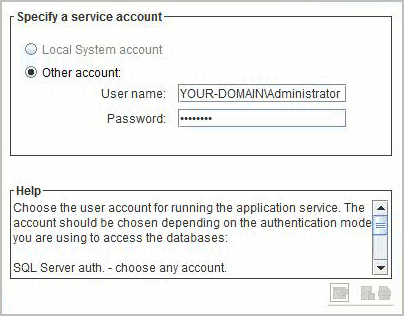
Important : Pour utiliser l'authentification Windows pour accéder à la base de données, le propriétaire du service choisi dans ce panneau doit être disponible à la fois pour BigFix Inventory et le serveur de base de données pour lequel vous utilisez ce type d'authentification. Pour les bases de données locales, vous pouvez utiliser le compte système local. Pour les bases de données distantes, indiquez un utilisateur de domaine qui est partagé entre les deux serveurs. - Si vous choisissez Compte système local, le service s'exécute sous le compte utilisateur
-
Une fois l'installation terminée, cliquez sur Terminer pour quitter l'assistant.
Conseil : Si vous rencontrez des problèmes pendant l'installation, analysez le fichier journal qui se trouve dans le répertoire suivant : %USERPROFILE%/BFI9.2.16...
Résultats
https://host_name:port, où host_name et port sont les valeurs indiquées pendant l'installation.