
Exécution de la configuration initiale sous Windows
Pendant la configuration initiale, vous créez une base de données BigFix Inventory et l'administrateur de l'application. Vous configurez également une connexion au serveur et à la base de données BigFix. Eventuellement, vous pouvez configurer une connexion à la base de données Web Reports pour permettre aux utilisateurs de Web Reports d'accéder à BigFix Inventory.
Avant de commencer
Autorisations et rôles
- Assurez-vous que l'utilisateur du serveur MS SQL dispose des droits suivants :
- Pour la base de données BigFix (BFEnterprise) :
CREATE FUNCTION,CREATE SCHEMA,CREATE TABLE,CREATE VIEW,EXECUTE,SELECT - Pour la base de données Web Reports (BESReporting) :
SELECT
- Pour la base de données BigFix (BFEnterprise) :
- Assurez-vous que l'utilisateur du serveur MS SQL dispose du rôle approprié pour créer la base de données BigFix Inventory.
- Si vous créez une base de données lors de la configuration initiale dans BigFix Inventory, l'utilisateur doit disposer du rôle
sysadmindans MS SQL Server. - Si vous créez manuellement une base de données MS SQL avant la configuration, assurez-vous que la base de données est vide et d'utiliser le classement
SQL_Latin1_General_CP1_CS_AS. Vous devez disposer du rôledb_ownerdans MS SQL Server pour effectuer cette action. Vous devez également autoriser l'isolement des instantanés dans la base de données. Pour autoriser l'isolement des instantanés, utilisez les requêtesALTER DATABASE DatabaseNameetSET ALLOW_SNAPSHOT_ISOLATION ON. - Si vous utilisez MS SQL Server 2012 et que vous choisissez un compte de système local en tant que propriétaire de service pendant l'installation, affectez le rôle
dbcreatorousysadminà l'utilisateurNT AUTHORITY\SYSTEMdans MS SQL Server.
- Si vous créez une base de données lors de la configuration initiale dans BigFix Inventory, l'utilisateur doit disposer du rôle
- Assurez-vous que la langue par défaut de l'utilisateur MS SQL Server est définie sur "Français" (et non pas une variété de la langue française).
 Vérifiez que l'utilisateur de MS SQL Server est un administrateur système ou dispose de l'accès à "SQLAgentUserRole" pour la base de données msdb afin de gérer les travaux de SQL Server Agent. Sans accès, l'utilisateur ne peut pas gérer le travail de maintenance d'index BigFix Inventory. A la place du travail de maintenance d'index en cours de création/mise à jour, un avertissement apparaît dans le fichier journal tema.log.
- Assurez-vous que l'utilisateur qui n'est pas l'administrateur système dispose des droits requis et du mappage utilisateur pour accéder à la base de données BigFix Inventory. Les droits sont :
- rôle utilisateur : public
- droit : select
- execute, mapping: BigFix Inventory base de données, maître, MSDB
- Si vous voulez utiliser l'authentification Windows pour vous connecter aux bases de données, les exigences suivantes doivent être remplies :
- BigFix et BigFix Inventory doivent être installés sous Windows.
- Pour utiliser un utilisateur local pour l'authentification, BigFix et BigFix Inventory doivent être installés sur la même instance de Windows. Les applications peuvent s'exécuter sur des copies différentes si l'utilisateur est un utilisateur de domaine.
- Le propriétaire du service BigFix Inventory doit également être en mesure d'accéder à cette base de données.
Procédure
-
Créez la base de données BigFix Inventory.
-
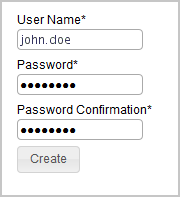
Créez le compte de l'administrateur de BigFix Inventory.
Conseil : Evitez d'utiliser admin, administrateur, root ou un nom similaire pour le compte d'administration. Ce type de compte est susceptible d'être la cible d'attaques de pirates informatiques et peut être verrouillé si un agresseur informatique dépasse le nombre spécifié de tentatives de connexion ayant échoué. Pour plus d'informations sur le verrouillage de compte, voir : Configuration du verrouillage des comptes utilisateur.
- Facultatif :
Pour activer automatiquement des analyses qui collectent des données sur les ordinateurs de votre infrastructure, sélectionnez Activer le planning d'analyse par défaut pour cette source de données.
Si vous activez la planification d'analyse par défaut, les actions nécessaires pour collecter des données sur les ordinateurs de votre infrastructure sont automatiquement démarrées sur le serveur BigFix. Cette option est conseillée pour les environnements ne dépassant pas quelques milliers d'ordinateurs. Pour les environnements plus étendus, vous pouvez terminer l'installation, répartir les ordinateurs en groupes, puis configurer manuellement une planification d'analyse pour chaque groupe afin d'éviter les problèmes de performances. Pour plus d'informations sur la planification d'analyse par défaut et manuelle, voir : Configuration des analyses pour le reconnaissance de l'inventaire matériel et logiciel.
-
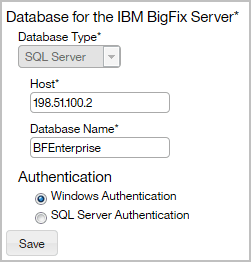
Configurez la connexion à la base de données BigFix. La base de données stocke des informations sur les ordinateurs ainsi que les données qui ont été reconnues sur ces ordinateurs. Spécifiez l'hôte, le port, le nom de base de données et les données d'identification de l'utilisateur autorisé à accéder à la base de données BigFix.
-
Configurez la connexion au serveur BigFix. Le nom d'hôte ou l'adresse IP, de même que le numéro de port d'API, sont automatiquement extraits de la base de données. Indiquez uniquement l'administrateur que vous avez créé pendant l'installation de BigFix.
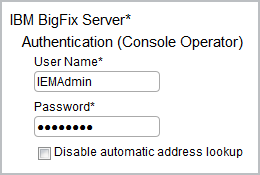
Remarque : Si vous ne voulez pas utiliser l'opérateur principal, vous pouvez créer un utilisateur BigFix dédié remplissant les critères suivants :- Le site BigFix Inventory v10 lui est affecté
- Les ordinateurs que vous allez surveiller et l'ordinateur sur lequel le serveur BigFix est installé lui sont affectés
- Il dispose des droits suivants : Peut utiliser l'API REST, Peut utiliser la console, Contenu personnalisé, Peut créer des actions
- Facultatif : Si les serveurs BigFix et BigFix Inventory se trouvent dans des réseaux séparés, la recherche automatique d'adresse peut donner des résultats incorrects. Pour désactiver la recherche, sélectionnez Désactiver la recherche automatique d'adresse, et saisissez l'adresse manuellement. Ensuite, configurez des variables d'environnement supplémentaires sur le serveur BigFix Inventory. Pour plus d'informations, voir Configuration des serveurs dans des réseaux séparés.
- Facultatif :
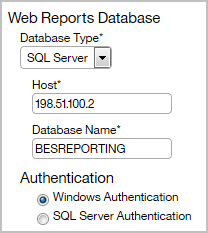
Configurez la connexion à la base de données Web Reports. Spécifiez le type de base de données, le nom d'hôte, le nom de la base de données et les données d'identification de l'utilisateur de la base de données Web Reports.
98/
-
Pour créer des connexions aux bases de données, cliquez sur Créer.
Une fois les connexions créées et configurées, une nouvelle page s'ouvre et un message relatif à l'importation des données s'affiche.
- Facultatif : Si votre environnement se compose de plus de 50 000 nœuds finaux, terminez les étapes pour améliorer les performances de l'application avant d'exécuter l'importation.
-
Pour exécuter l'importation initiale, cliquez sur Importer maintenant.
L'importation initiale peut prendre plusieurs heures, selon la capacité de votre matériel.
Que faire ensuite
Si vous n'avez pas activé la planification d'analyse par défaut, configurez manuellement les analyses pour collecter les données qui seront affichées ultérieurement dans les rapports. Pour en savoir plus, voir Configuration des examens pour la reconnaissance de l'inventaire matériel et logiciel.