
Reprise d'une installation interactive arrêtée ou en échec
Vous pouvez réexécuter l'installation interactive lors des phases de pré-installation et d'installation. Vous pouvez également utiliser une fonction intégrée pour diagnostiquer les problèmes lors de l'installation du serveur BigFix Inventory.
Pourquoi et quand exécuter cette tâche
- Vous pouvez supprimer le répertoire d'installation avant de relancer l'installation
- Vous pouvez utiliser une fonction intégrée pour diagnostiquer et corriger le problème
Certaines étapes de configuration de l'installation dépendent d'autres étapes. Si l'une de celles-ci échoue, l'exécution de l'étape dépendante est également mise en attente. Si une erreur se produit, l'assistant d'installation poursuit l'exécution des étapes qui ne dépendent pas de celle qui a échoué. Vous pouvez afficher la liste des conditions requises pour toutes les étapes de la boîte de dialogue des propriétés de l'étape. Pour ouvrir la boîte de dialogue, cliquez deux fois sur l'étape ou faites un clic droit dessus et sélectionnez Détails.
Vous pouvez poursuivre l'installation et corriger le problème à la fin de l'installation. Vous pouvez également interrompre l'installation et résoudre le problème ultérieurement, au moment approprié. Il n'est pas nécessaire de spécifier des options spéciales. Il suffit de réexécuter l'assistant d'installation. Celui-ci détecte que la précédente tentative de configuration a échoué ou a été interrompue et démarre automatiquement en mode reprise.
Si vous avez quitté l'assistant d'installation, exécutez-le à nouveau. Il démarre automatiquement la configuration.
Procédure
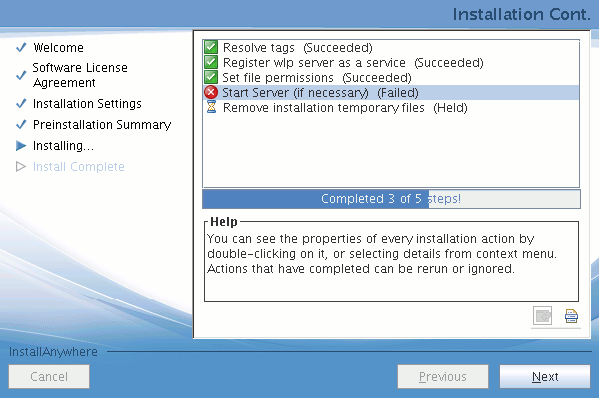
- En cas de problème, cliquez deux fois sur la ligne contenant le nom de l'étape ou faites un clic droit dessus et sélectionnez Détails. La ligne est signalée par une icône rouge.
-
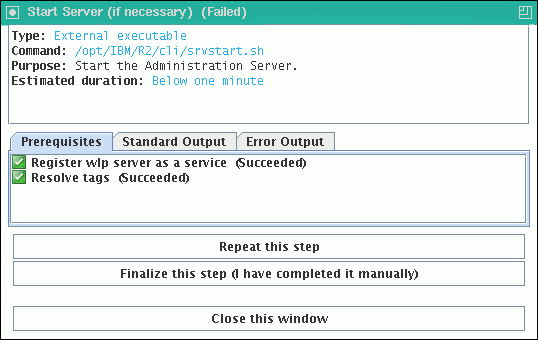
Parcourez les informations les plus importantes, qui sont affichées dans la partie supérieure. Si un fichier journal dédié existe, son emplacement s'affiche.
-
Consultez les informations présentées dans l'onglet Sortie standard ou, le cas échéant, l'onglet Journal dédié pour identifier la cause du problème.
Important : Pour réduire la charge de performance sur l'ordinateur, la fonction qui capture le fichier journal dédié s'exécute avec le niveau de priorité la plus faible possible. De cette façon, l'onglet Journal dédié ne présente pas toujours les informations les plus récentes et détaillées. En outre, il se peut que la fin du fichier journal ne soit pas affichée. En cas de défaillance, vérifiez soit le journal dédié dont l'emplacement est indiqué dans la description de l'étape, soit le fichier msg_server.log.
- Corrigez le problème.
- Dans le panneau d'installation, cliquez avec le bouton droit de la souris sur la ligne qui présente le problème, puis cliquez sur .
Le programme d'installation exécute cette étape et les étapes dépendantes restantes. Si vous exécutez l'étape ayant échoué hors de l'assistant d'installation, marquez-la comme ayant abouti.Remarque : Si vous ne parvenez ni à diagnostiquer le problème, ni à exécuter l'étape manuellement, désinstallez le produit et tentez de l'installer à nouveau.
- Cliquez sur Suivant. Le panneau Récapitulatif post-installation contenant des informations sur les composants installés s'ouvre.