
Activation de la collecte de propriétés supplémentaires d'exécutables Windows
 disponible à partir de BigFix Inventory 10.0.1. Vous pouvez activer la collecte de propriétés supplémentaires d'exécutables Windows en exécutant un Fixlet. Le Fixlet modifie la configuration de l'examen de logiciels pour BigFix Inventory. Lorsque vous choisissez de collecter ces propriétés et d'exécuter le Fixlet sur un nœud final choisi, l'examen de logiciels peut reconnaître que des données supplémentaires doivent être collectées à partir d'un nœud final. Si vous choisissez de revenir à ce paramètre, vous devez réexécuter le Fixlet avec la case Collecte désactivée.
Avant de commencer
- Mettez à niveau le serveur BigFix Inventory vers la version 10.0.1 ou une version ultérieure.
- Mise à niveau du scanner vers HCL Scanner à l'aide du Fixlet "Installer ou mettre à niveau le scanner". La mise à niveau vers ce scanner n'est disponible que si BigFix Inventory est le seul exploitant du scanner. Vous pouvez également utiliser le Fixlet "Installer ou mettre à niveau le scanner en mode privé sous Windows".
- Si vous avez effectué une mise à niveau de BigFix Inventory à partir de versions antérieures, arrêtez toutes les actions Lancer l'examen de logiciels et réexécuter l'examen de logiciels pour vos nœuds finaux. Après la mise à niveau, BigFix Inventory collecte des informations supplémentaires et l'examen doit donc être redémarré.Important : Ce paramètre ne doit pas être activé pour plus de 50 000 nœuds finaux.
Impact de l'activation de la collecte de données
Le temps d'importation des données initiales pour chaque tranche de 10 000 nœuds finaux après l'activation de la collecte peut être trois fois plus long que d'habitude. Pour la base de données DB2, l'utilisation du journal de transactions lors de l'importation des données peut augmenter de 80 Go. Le temps nécessaire pour les importations ultérieures dans un environnement avec 50 000 nœuds finaux sera 25 % plus long qu'habituellement.
Si vous activez l'importation de la collecte de données pour les bases de données DB2 et SQL Server, la consommation de disques dans BigFix Inventory peut augmenter de 25 %.
Des propriétés supplémentaires sont rassemblées lors de l'examen de logiciels et les résultats sont stockés sur le nœud final. Pour un nœud final moyen avec 3 000 fichiers reconnus, un espace disque supplémentaire de 0,5 Mo peut être utilisé. Les données supplémentaires sont compressées et transférées vers le serveur BigFix. Ainsi, l'utilisation du disque augmente de 1 Go pour un environnement de 50 000 nœuds finaux.
Procédure
- Connectez-vous à la console BigFix.
- Dans la barre de navigation, cliquez sur Sites > Sites externes > BigFix Inventory v10 > Fixlets et tâches.
-
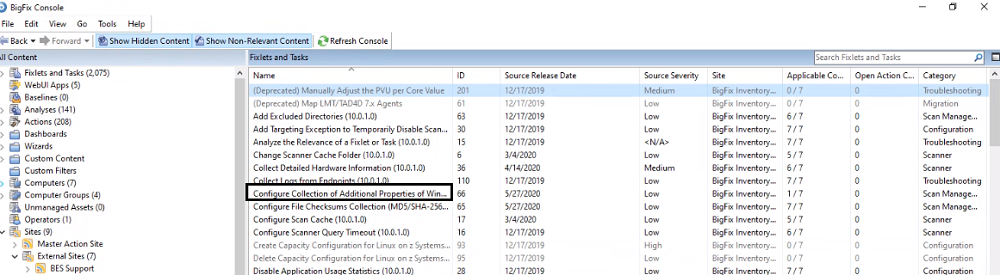
Dans le volet supérieur droit, sélectionnez Configurer la collecte de propriétés supplémentaires des exécutables Windows.
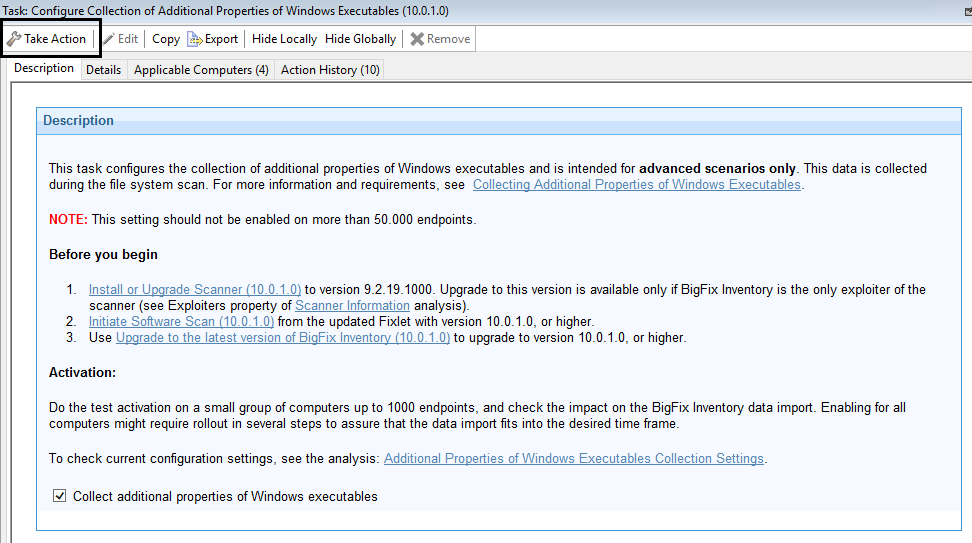
- Cochez la case Collecter les propriétés supplémentaires des exécutables Windows.
-
Cliquez sur Effectuer des actions.
- Sélectionnez les ordinateurs à partir desquels vous souhaitez collecter des totaux de contrôle, puis cliquez sur OK.
- Facultatif :
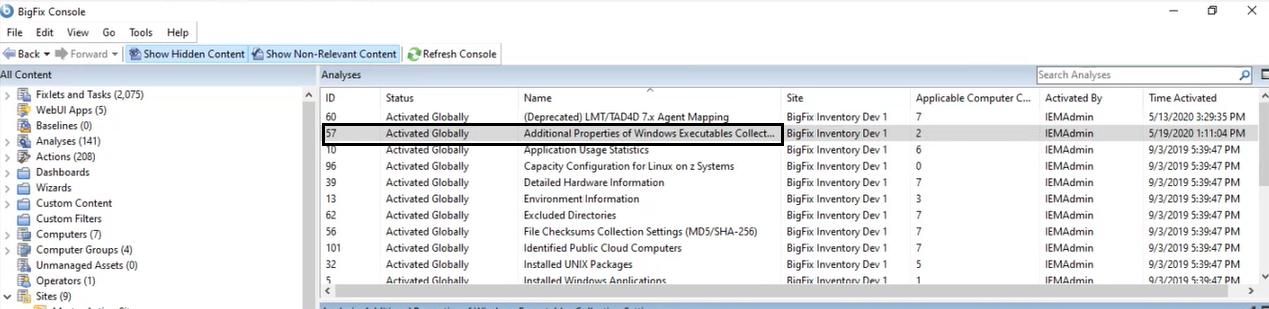
Dans la barre de navigation, accédez à Analyses, sélectionnez Propriétés supplémentairesdes paramètres de collecte d'exécutables Windows, puis cliquez sur Activer. L'analyse montre le statut actuel de la collecte de données supplémentaires sur vos nœuds finaux.
Résultats
Attendez maintenant les nouveaux résultats pour Lancer l'examen de logiciels et Charger l'examen de logiciels. Exécutez une Importation de données dans BigFix Inventory. Vous pouvez ensuite extraire les propriétés supplémentaires des exécutables Windows via l'API REST pour les données brutes du fichier examiné. Pour plus d'informations, voir Extraction des données brutes du fichier examiné.