我该如何组织所有邮件讨论串?
HCL Verse 向邮件消息添加了图形讨论串样式,这使得您可以在您的收件箱内管理您的所有邮件并使其易于查看。
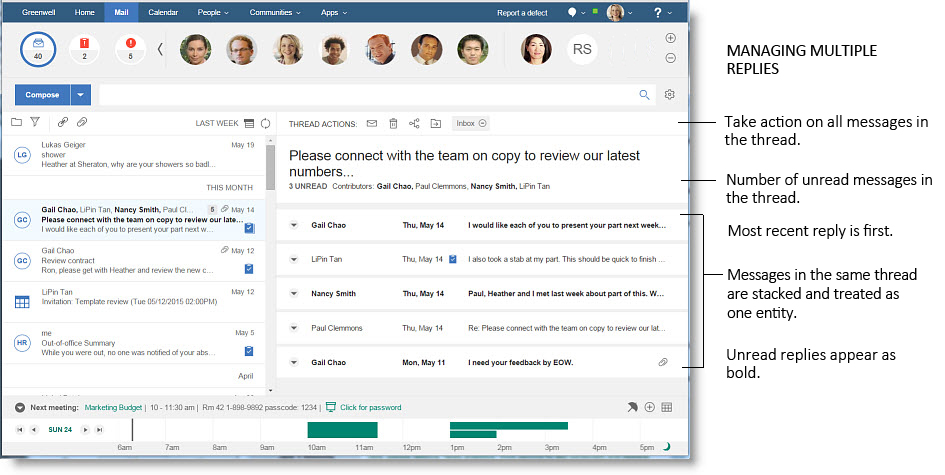
下面的控件表示同一“讨论串”中的邮件已堆栈化,被视为邮件列表中的一个实体:

您可以单击此控件以禁用讨论串邮件,在此示例中,图标发生如下所示更改:

您可以单击此控件以禁用讨论串邮件,在此示例中,图标发生如下所示更改:
在启用讨论串邮件后,未读邮件的讨论串为粗体,同时标记为高优先级邮件的讨论串带有红色惊叹号图标以便于识别。您之前发送的邮件已标注为已发送。
注: 邮件列表缺省情况下会用单独三行显示收件人、日期/时间、主题及邮件片段。可以切换为在每行显示一封邮件的视图。单击当前个人档案照片的图标,然后选择邮件和日历设置。该菜单包含 HCL Verse 的其他可配置设置。
要打开讨论串,只需在邮件视图中单击此邮件列表。邮件讨论串中最新的邮件最先显示,较早的邮件在其下折叠显示,每个邮件的标题显示发件人、发送日期及邮件的前几行。您可以通过选择标题旁边的折叠标记来展开较早的邮件。
每个邮件讨论串的顶部为标题,显示了讨论串主题、原始发件人的名称以及讨论串中的未读邮件(如果有的话)数量。
注: 只需拖动分隔符,即可将邮件列表的宽度更改为所需大小。
还有操作栏,可以让您在整个讨论串中执行以下功能:
-
全部标记为未读/已读
-
全部移至废纸篓
-
全部移至文件夹
-
从文件夹中除去
-
报告视图
注: 这些操作将不会影响同一个讨论串中后续到来的邮件。
也可以在邮件讨论串中,逐封邮件地执行所有常规功能,例如,回复、转发、标记为“需要我操作”或“等待他人操作”、查看邮件中人员的报告对象信息(通过打开该邮件自身或将鼠标指针悬停在邮件列表中该邮件的标题上)。
您可以删除属于讨论串的一部分的个别邮件,但是这些邮件将移至“废纸篓”,并且将不再显示为邮件列表的一部分。如果要从收件箱中移除邮件,但将其保留为讨论串的一部分,请改为使用从收件箱中移除按钮。这样会将此邮件移出收件箱,但是您仍可以从“所有文档”文件夹访问此邮件,并且将保留此邮件作为讨论串视图的一部分。