如何在 HCL Verse® 中使用名片查看我同事的信息?
HCL Verse® 名片拥有您联系人的所有必要的个人信息,便捷易得,同时将名片的功能进一步延伸。在 Verse 中,名片不仅仅是联系人信息的来源,它已成为一种现代的社交工具,让您能够以多种方式与您的同事进行交互。
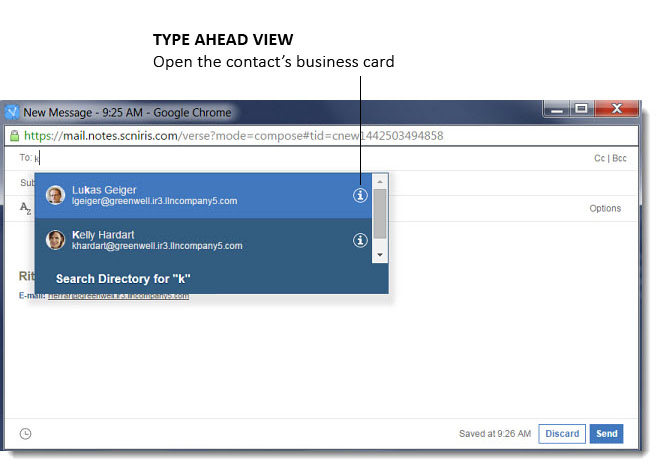
您可以采用多种方式弹出联系人的名片。将鼠标悬停在邮件列表中的名称上,直到出现“查看名片”提示。此时单击该名称,将会显示名片。也可以通过单击邮件视图(收件人)中的名称或者从“收藏夹”栏中联系人的照片打开该人员的名片。对于照片,将您的鼠标悬停在其图片上,然后单击“信息”图标以显示名片。最后,当在新邮件中输入收件人名称后显示相关的搜索结果时,可以单击搜索结果中任意人员名称旁边的“信息”图标以显示其名片。
除了提供您联系人的个人信息,您还可以执行多种任务:

- 选择撰写图标,给他们写一封邮件。
- 选择 Chat 图标,开始使用 HCL Sametime® 进行交谈。注: Sametime® 组织可将 Chat 替换为其他产品。有关其他交谈产品的帮助,请参阅对应的文档。
- 选择会议图标,与您的联系人开会。
- 选择更多操作箭头获取其他选项,其中包含:
- 选择查看邮件,显示来自联系人的所有邮件。
- 单击关注或取消关注,关注或停止关注 HCL Connections™ 中联系人的个人档案。
- 单击查看个人档案,查看联系人的 Connections 个人档案(如果他们有的话)。
- 选择查看文件,查看联系人的 Connections 文件库(如果他们有的话)。
要退出名片,只需单击页面上的其他任何地方,或使用 Esc 键。