我该如何分享和链接到我的文件?
HCL Verse® 除简单的文件附件,还能让您共享云中的文件并链接到云中的文件夹。当您撰写邮件时,可以从您的计算机中选择文件,或从 HCL Connections™ 中选择文件和文件夹。
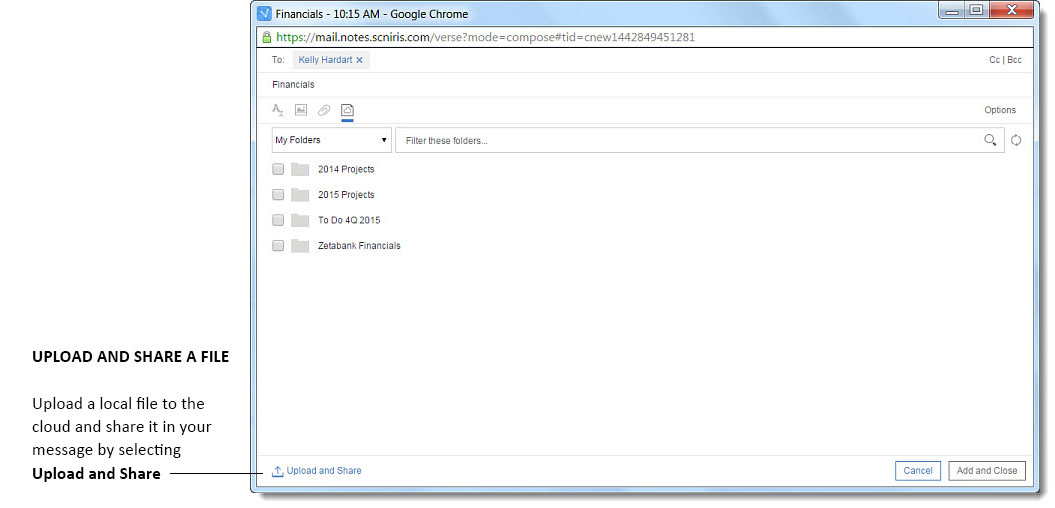
您可以将本地文件从您的计算机附加到邮件消息或链接到 Connections File。Connections Files 能够作为链接添加到邮件中,这样可以使收件人总是能够访问最新的版本。如果您的计算机中有一个文件但您没有时间将其上载到云,那么您在撰写邮件时一步即可将文件上载并链接至 Connections。您还可以包含指向 Connections Files 文件夹的链接。
您组织中具有 Connections 帐户的人员会自动获得您与他们共享的文件和文件夹的访问权限。
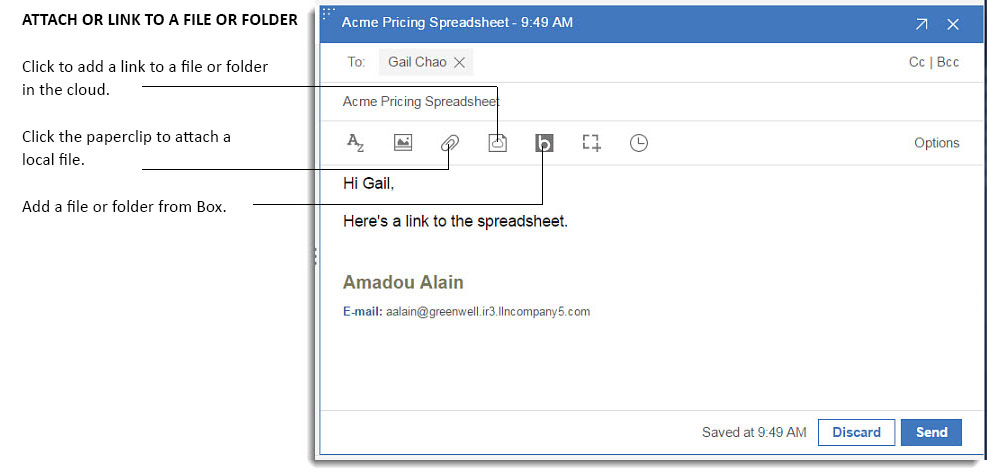
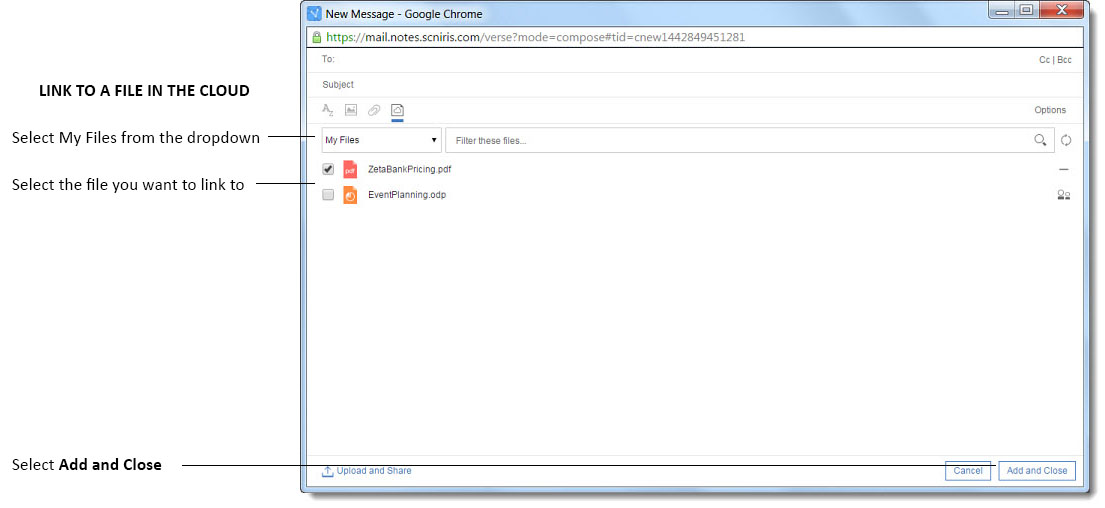
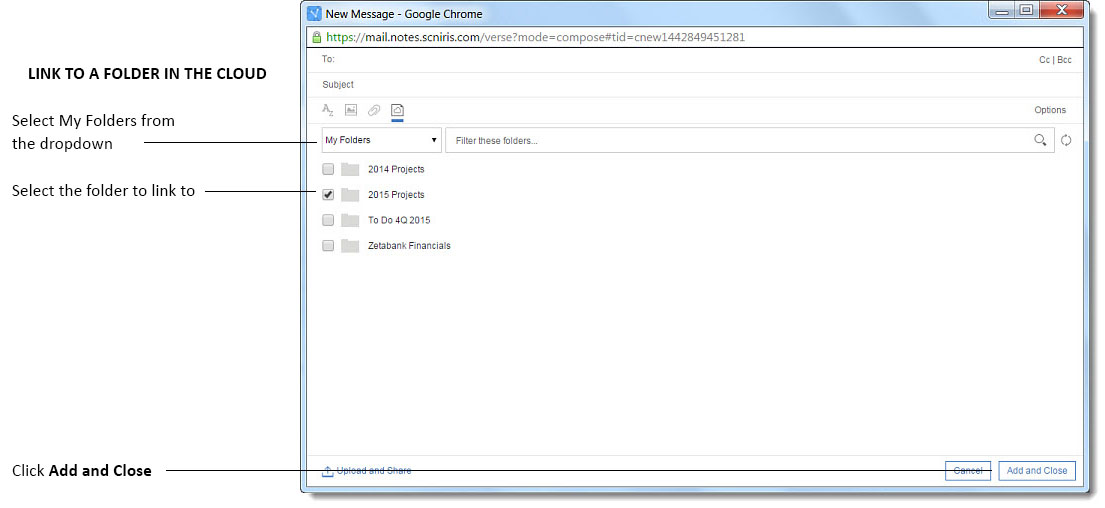
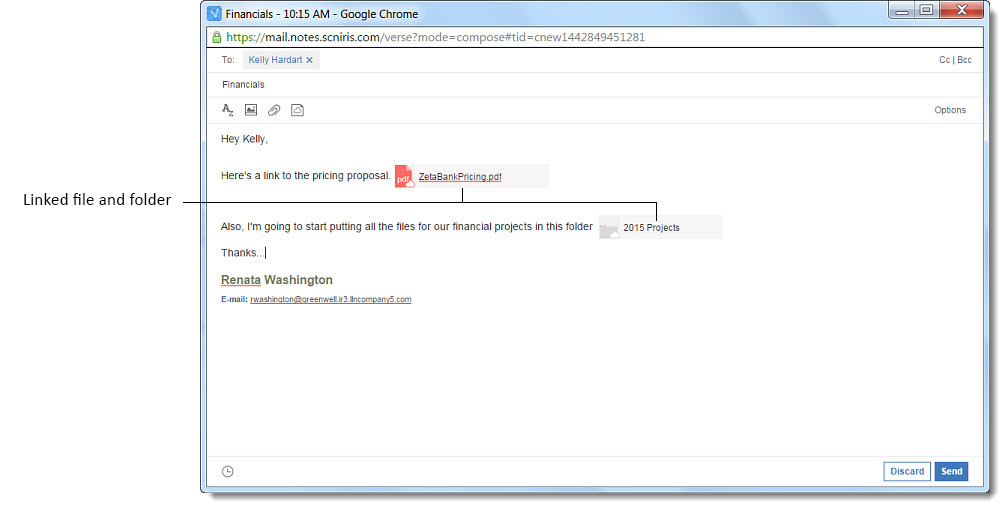
此外,Verse 还为您提供了选项,以将您的计算机上的本地文件上载到 Connections Files,并将其一步共享为消息中的链接。
阅读邮件时,您也可以通过单击在 Verse 中直接查看附件和 Connections Files、进行下载、将其上载至“我的文件”或查看 Connections 文件的详细信息。如果您单击某个 Open Office 文档或者 Microsoft™ Office 演示文稿、电子表格或文档格式的附件,那么也可以在下载文件之前查看文件。
Box  与 HCL Verse® 集成
如果您的系统管理员已启用此功能,那么在编写或查看邮件时,可以从 Box 中与 Verse 无缝共享文件。编写邮件时,选择 Box 图标 以从 Box 存储库中选择一个要附加的文件。您还可以使用 Box 来附加文件夹和文件。
查看邮件时,单击任一文件附件或带有 Box 图标 的位置链接,从而下载、预览或打开它们在 Box 中的位置。