邮件规则如何帮助组织我的传入邮件?
邮件规则可以根据您指定的条件选择要执行的操作,从而帮助您控制传入邮件流。
以下是一些有关邮件规则如何提供帮助的示例(但也有许多可能的变化形式):
- 将发自特定发件人的所有邮件复制到一个文件夹。
- 将标记为“高”优先级的邮件复制到名为“紧急”的文件夹。
- 删除所有来自特定因特网域的邮件。
- 使用垃圾邮件规则将接收自特定发件人的所有未来邮件移至“垃圾邮件”文件夹。请参阅本主题末尾的如何使用垃圾邮件规则? 。
您在 HCL Notes® 或 HCL iNotes® 中创建的邮件规则会转移到 HCL Verse,反之亦然。要创建邮件规则,请执行以下操作:
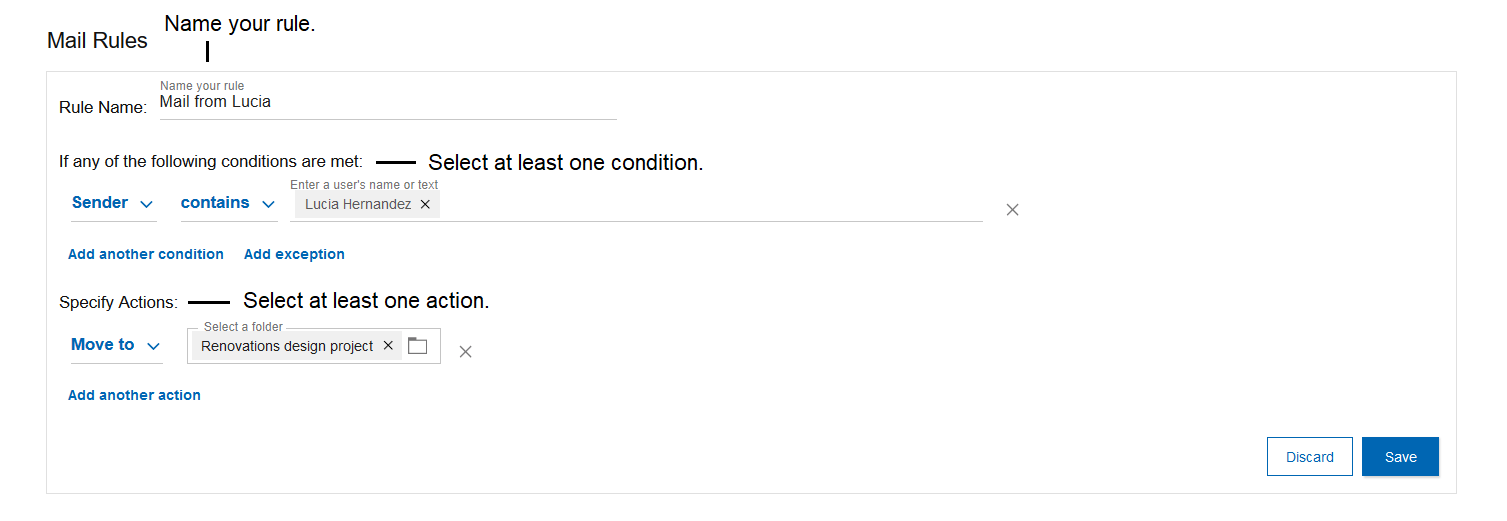
- 选择,然后滚动到邮件规则部分。
- 单击新建规则。
- 输入规则的名称。
- 为规则和任何例外情况选择至少一个条件。
- 选择至少一个要对满足条件的邮件执行的操作。
- 单击保存。
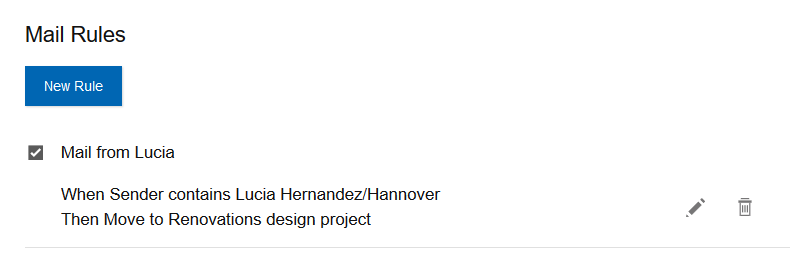
使用编辑或废纸篓图标可编辑或删除规则。要禁用某规则,请取消选中该规则。
如何使用垃圾邮件规则?
当您收到来自特定发件人的邮件时,可以将其移动到“垃圾邮件”文件夹。执行此操作时,您可以选择将来自该发件人的所有将来邮件移动到“垃圾邮件”文件夹,方法是将该发件人添加到“邮件设置”中的“垃圾邮件”规则。
要将发件人添加到垃圾邮件规则,请执行以下操作:
- 打开一封来自发件人的邮件。
- 选择工具栏中的
 ,然后选择垃圾文件夹
 。
。 - 您将看到消息您的邮件已移至垃圾邮件。要将未来的邮件发送到垃圾邮件,请单击将用户添加到垃圾邮件规则。

- 您将看到消息发件人已添加到垃圾邮件规则 。如果要在“邮件”设置中打开垃圾邮件规则,请单击查看垃圾邮件规则

垃圾邮件规则设置如下所示:

- 如果编辑垃圾邮件规则,您将看到所列出的发件人。您可以随时从垃圾邮件规则中除去发件人。