Publication des règles de personnalisation
Après avoir élaboré des règles de personnalisation, vous publiez les règles.
Procédure
- Pour publier des règles de personnalisation, vous devez créer dans l'environnement de création un objet décrivant le noeud final ciblé. Cette définition du noeud final correspond à un serveur de publication. Elle est créée et gérée exactement de la même façon que les règles et les campagnes.
Figure 1. Création d'un serveur de publication 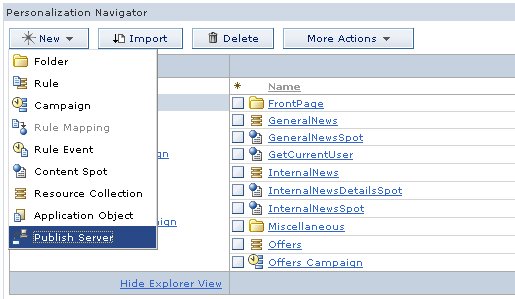
Le serveur exige un champ contenant l'URL associée au servlet de publication pour ce noeud final. Le serveur de publication peut également définir l'espace de travail qui recevra les données de publication. Après l'installation, Personalization fonctionne dans l'espace de travail par défaut de content Manager Runtime Edition. Si le champ de l'espace de travail cible est vide, le serveur de publication utilise l'espace de travail par défaut. (Vous devez définir le champ de l'espace de travail si vous procédez à une configuration du type de celle du scénario 3 ci-dessus.)
La dernière option consiste à déterminer si vous souhaitez ou non supprimer les objets éloignés qui ont été supprimés sur le système local. La valeur par défaut est Suppression intelligente, qui supprime simplement les éléments qui ne sont plus présents. Si vous ne disposez pas des droits de suppression sur le serveur éloigné, vous pouvez sélectionner l'option Laisser les ressources supprimées sur le serveur.
- Une fois le serveur de publication créé, vous avez le choix entre publier tout l'espace de travail ou un ensemble d'objets de cet espace. Pour choisir entre les deux options, sélectionnez le sous-menu .
Figure 2. Démarrage d'un travail de publication 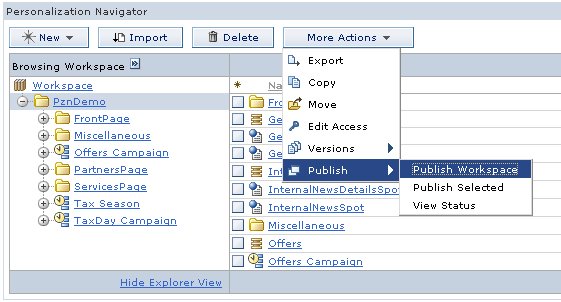
La page de publication affiche les éléments qui seront publiés. L'utilisateur doit choisir un serveur de publication de destination et fournir toutes les informations nécessaires d'authentification pour cette page. Si le système distant est sécurisé et n'appartient pas au domaine de connexion unique du serveur, vous pouvez saisir un nom d'utilisateur et mot de passe dans les zones prévues à cet effet. Les valeurs du nom d'utilisateur et du mot de passe sont stockées dans le coffre de données d'identification d'HCL Portal et aucun autre utilisateur ne peut les consulter.
- Enfin, cliquez sur Publier pour lancer le travail de publication.
Figure 3. Page de publication 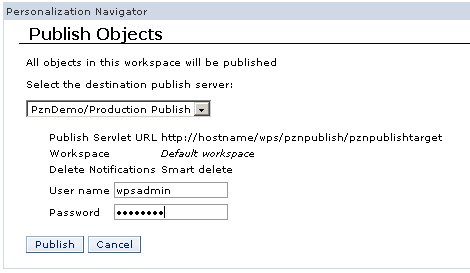
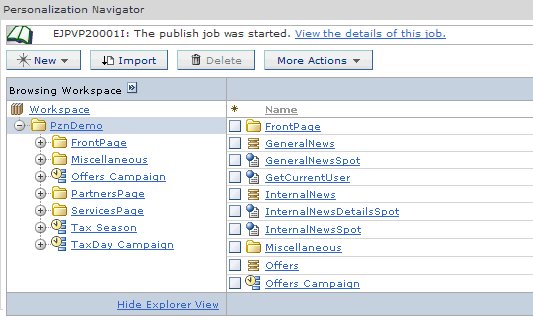
Si le système local peut localiser le serveur de publication distant et s'authentifier auprès de celui-ci, la vue du navigateur principal s'affiche et le message de Personalization, EJPVP20001I, s'affiche. Ensuite, le travail de publication s'exécute en arrière-plan sur le serveur local.
- Cliquez sur le lien Voir les détails de ce travail pour ouvrir la fenêtre du statut de publication et afficher les informations sur l'avancement du travail de publication, ainsi que sur la réussite ou l'échec de l'opération.
Figure 4.