Publication et suppression des règles Personalization à l'aide d'un script
Vous pouvez utiliser un script fourni par HCL Portal Personalization, pznload, pour exporter, publier et supprimer des règles de personnalisation sur des serveurs locaux ou distants. Vous pouvez définir un script de livraison des règles et campagnes depuis le système de transfert vers le système de production, ou la publication hors ligne entre des systèmes déconnectés (comme dans le cas de serveurs de production protégés par un pare-feu). Vous pouvez utiliser cette fonction pour ramener rapidement vos serveurs de production à un état antérieur.
Avant de commencer
Pourquoi et quand exécuter cette tâche
--help.Procédure
-
Vous pouvez exporter les règles Personalization sur le site ou exécuter la commande pznload. Sélectionnez l'une des méthodes suivantes pour exporter des objets de personnalisation depuis le site :
- Cliquez sur dans le navigateur Personalization. Vous devez indiquer à quel emplacement sauvegarder un fichier de noeuds. Ce fichier contient une représentation XML de tous les objets de personnalisation actuellement sélectionnés. Vous pouvez exporter des dossiers entiers.
Figure 1. Exportation d'un dossier dans le système de fichiers 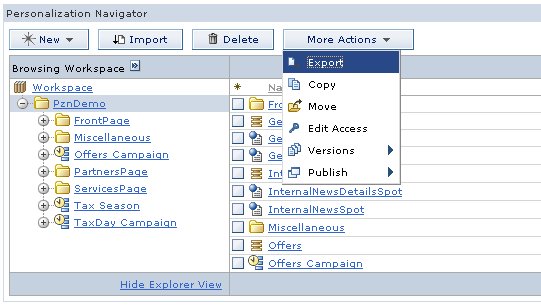
- Ouvrez une invite de commande et exécutez la commande suivante, dans laquelle
outdésigne l'emplacement des données exportées sur votre système local ettargetpathl'objet (et enfant) exporté :pznload --export --out filename --serverurl url --targetpath path --targetworkspace workspace --username username --password password
- Cliquez sur dans le navigateur Personalization. Vous devez indiquer à quel emplacement sauvegarder un fichier de noeuds. Ce fichier contient une représentation XML de tous les objets de personnalisation actuellement sélectionnés. Vous pouvez exporter des dossiers entiers.
- Sélectionnez l'option adaptée à l'envoi de ces données au serveur approprié :
Le script pznload se trouve dans le répertoire PortalServer_root/pzn/prereq.pzn/publish/.
Conseil : Ce programme accepte un certain nombre d'options de ligne de commande et un ensemble de fichiers de noeud à publier. Lancez pznload avec l'option --help pour afficher une liste de toutes les options. Les arguments les plus importants sont décrits ici :- serverurl
- URL du servlet de publication distant. Si vous n'indiquez pas de valeur, le programme tente de se connecter à un serveur HCL Portal exécuté sur la machine locale. Si vous spécifiez une valeur, vous devez respecter le format suivant :
http(s)://localhost:{port}/{WpsContextRootPath}/pznpublish/pznpublishtarget. Que ce soithttpouhttps, la valeur de port correspond au port du serveur de portail spécifique auquel vous souhaitez vous connecter et WpsContextRootPath est le chemin du contexte racine pour ce serveur de portail. Par exemple,http://localhost:10039/wps/pznpublish/pznpublishtarget. - targetworkspace
- Nom de l'espace de travail sur lequel effectuer la publication. Le nom de l'espace de travail par défaut sur toutes les installations d'édition d'IBM® Content Manager est ROOTWORKSPACE.
- targetpath
- Emplacement dans l'espace de travail cible, qui est le parent des noeuds publiés. Le chemin cible doit exister préalablement à la publication. Par exemple, si la fonction d'exportation a été utilisée sur le site Web /Projects/HR, le chemin cible indiqué est /Projects. Ainsi, les ressources publiées se trouvent sur le site Web /Projects/HR.
- username
- Utilisateur reconnu par le système cible et disposant des droits d'accès adéquats.
- mot de passe
- Mot de passe de l'utilisateur.
- AIX®HP-UX Linux™Solaris: ./pznload.sh --serverurl url --targetpath path --targetworkspace workspace --username username --password password
- IBM® i: pznload.sh --serverurl url --targetpath path --targetworkspace workspace --username username --password password
- Windows™ : pznload.bat --serverurl url --targetpath path --targetworkspace workspace --username username --password password
- z/OS® : ./pznload.sh --serverurl url --targetpath path --targetworkspace workspace --username username --password password
-
Pour supprimer des objets, exécutez la commande suivante dans laquelle
targetpathest l'objet (et tous les enfants associés) qui est supprimé.pznload --delete --username username --password password --targetpath path
Remarque : Pour forcer la suppression d'une règle de personnalisation sans avoir à répondre à un message de confirmation, insérez l'indicateur--forceaprès la commande delete. For example, pznload --delete --username username --password password --targetpath path --force