Création de pages à l'aide de modèles de page
A partir du gestionnaire de site, vous pouvez créer des pages à partir de modèles et visualiser vos pages de brouillon dans le contexte de la navigation du site. La création de page consiste tout simplement à spécifier un nom, utiliser le nom d'URL conviviale généré et sélectionner un modèle.
Pourquoi et quand exécuter cette tâche
En savoir plus sur la création d'une page à l'aide de modèles de projet à partir d'un exemple.
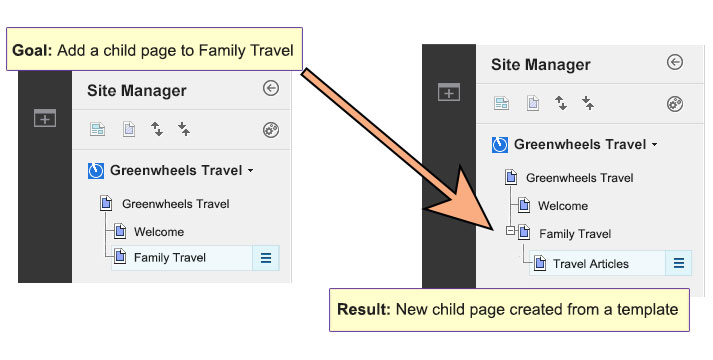
Vous travaillez pour la société Greenwheels Travel. Vous souhaitez ajouter une page enfant à la page d'arrivée Voyage en famille qui contient des articles sur différents voyages et circuits touristiques que des familles souhaitent découvrir avant de planifier leurs prochaines vacances.
Avant de créer votre page enfant, sélectionnez le projet Vacances en famille dans le menu de projet pour accéder à ce projet. Vous prévoyez d'ajouter toutes les mises à jour de la section Voyage en famille au projet Vacances en famille.
Procédure
- Activez le Mode édition à partir de la barre d'actions. Le gestionnaire de site s'ouvre automatiquement.
-
Pour ajouter une page enfant ou une page apparentée à une page existante, cliquez sur la page dans le gestionnaire de site et cliquez sur l'icône de menu contextuel
 . Cliquez sur l'une des options de menu suivantes pour créer une page :
- Pour créer une page enfant, cliquez sur Créer une page enfant.
- Pour créer une page apparentée, cliquez sur Créer une page apparentée.
Remarque : Si vous créez la page au mauvais endroit, vous pouvez la déplacer ultérieurement à l'aide de l'icône de menu contextuel pour la page. Dans cet exemple, cliquez sur le menu contextuel pour Voyage en famille. Votre objectif est de créer une page enfant nommée Articles de voyage. -
From the Create Page dialog, specify a Page title and Friendly URL.
Dans cet exemple, entrez Articles de voyage dans le champ Titre de page. A mesure que vous tapez le nom de la page, le champ Nom d'URL conviviale est pré-renseigné à partir du titre de la page.
-
Sélectionnez un modèle pour votre page. Pour trouver un modèle correspondant à votre objectif, survolez chaque nom de modèle et cliquez sur Afficher les détails pour en savoir plus sur les données qui sont fournies avec le modèle.
Selon la description qui s'affiche, cliquez sur le modèle Articles.
- Click Create Page.
Résultats
- A partir du gestionnaire de site, cliquez sur la page Articles de voyage que vous avez créée à partir du modèle Articles. Le modèle Articles inclut du contenu par défaut. Les objets de contenu sont représentés dans le gestionnaire de site dans la navigation du site.
Vous pouvez éditer les objets de contenu par défaut en cliquant sur l'icône de menu contextuel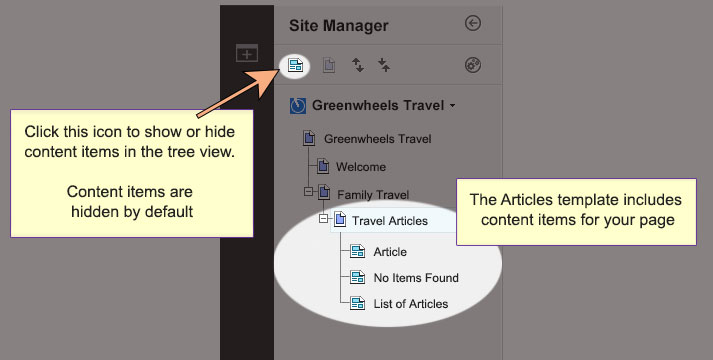 pour l'un des objets de contenu et en cliquant sur Ouvrir le formulaire de contenu.
 - Une fois que vous avez créé une page, vous pouvez éditer les informations sur la page, modifier la mise en page ou ajouter des composants et des applications de page à la page. Vous pouvez également créer davantage de contenu pour la page Articles de voyage en cliquant sur l'icône de menu contextuel et en cliquant sur Créer un contenu.