Exploration de la barre d'outils du site et du gestionnaire de site
La barre d'outils du site et le gestionnaire de site permettent d'accéder rapidement aux outils couramment utilisés par les auteurs de contenu, ainsi qu'à une vue complète de la navigation de votre site. Sans quitter le contexte du site Web, les auteurs de contenu peuvent créer et modifier des pages et des objets de contenu, créer des URL personnalisées pour les promotions, et bien plus encore.
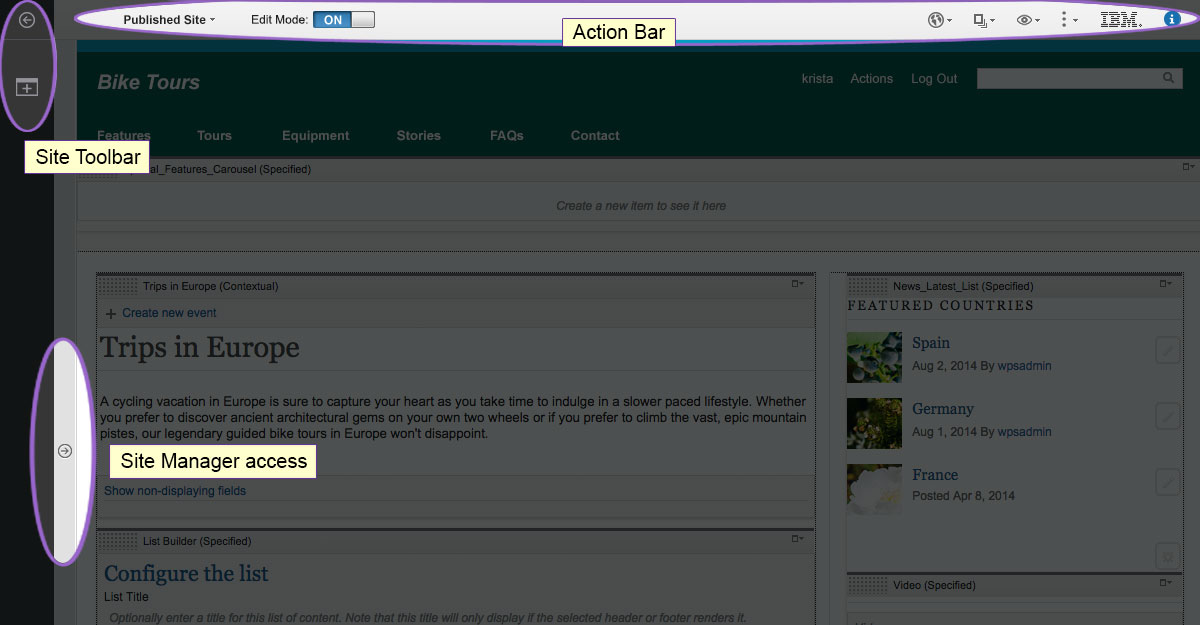
Barre d'actions

- 1 Mode édition
- Pour commencer, activez le mode édition. Le mode édition doit être activé pour permettre l'édition de pages et d'objets de contenu sur le site Web. Lorsque vous activez le mode édition, la barre d'outils de site et le gestionnaire de site s'ouvrent automatiquement.
- 2 Mode Informations
- Si vous débutez avec la barre d'outils du site, activez le mode Informations. Le mode Informations contrôle l'assistance utilisateur dans l'interface utilisateur. Lorsque le mode Informations est actif, l'assistance utilisateur en ligne et les infobulles sont disponibles pour de nombreux contrôles. Une fois que vous vous êtes familiarisé avec la barre d'outils du site, vous pouvez désactiver le mode Informations.

- 3 Projets
- Le contenu du groupe Projets varie sur votre site Web afin de faciliter la gestion et la publication des modifications associées. Dans le menu Projets, vous pouvez créer un projet ou gérer des projets existants. Si vous n'utilisez pas un projet, l'indicateur de projet est Site publié. Cela signifie que vous éditez le site actif. Si vous travaillez dans un projet, l'indicateur de projet affiche le nom du projet.
- 4 Menu de prévisualisation
- Utilisez le menu de prévisualisation pour vous assurer que les modifications s'affichent comme prévu. Vous pouvez prévisualiser votre site en tant qu'utilisateur authentifié ou en tant que visiteur de site non authentifié.

- 5 Accès à la barre d'outils du site et au gestionnaire de site
- Utilisez ce bouton à bascule pour ouvrir et fermer la barre d'outils du site. Par défaut, la barre d'outils permet d'accéder aux composants de page et aux applications à ajouter à votre page, ainsi qu'à un point d'entrée principal dans l'aide en ligne. Votre administrateur peut configurer la barre d'outils avec d'autres onglets, si besoin est. Par défaut, lorsque la barre d'outils de site s'ouvre, le gestionnaire de site s'ouvre également, et vous pouvez ainsi visualiser la hiérarchie de toutes les pages de votre site afin de créer et d'éditer des pages et des objets de contenu. Vous pouvez également supprimer, copier/coller, déplacer et renommer des pages et des objets de contenu depuis le gestionnaire de site.
Gestionnaire de site
Le gestionnaire de site dispose de fonctionnalités optimisées qui s'adressent aux auteurs de contenu. Si vous êtes un auteur de contenu chargé de créer et d'éditer des objets de contenu et des pages, attendez-vous à passer la majeure partie de votre temps dans le gestionnaire de site.
Le gestionnaire de site fournit aux auteurs et aux administrateurs de contenu une vue complète de la hiérarchie et de la navigation d'un site Web. Dans l'arborescence du gestionnaire de site, vous pouvez consulter les pages et les objets de contenu qui composent votre site Web. Vous pouvez également afficher les objets masqués et les zones de site qui leur sont associées dans l'arborescence du gestionnaire de site. Pour afficher une page dans votre site Web, cliquez sur le nom de cette page dans le gestionnaire de site. La page est chargée dans le cadre de la vue de page.
 pour cette page ou cet objet de contenu. L'image suivante montre comment accéder au menu contextuel d'une page dans le gestionnaire de site.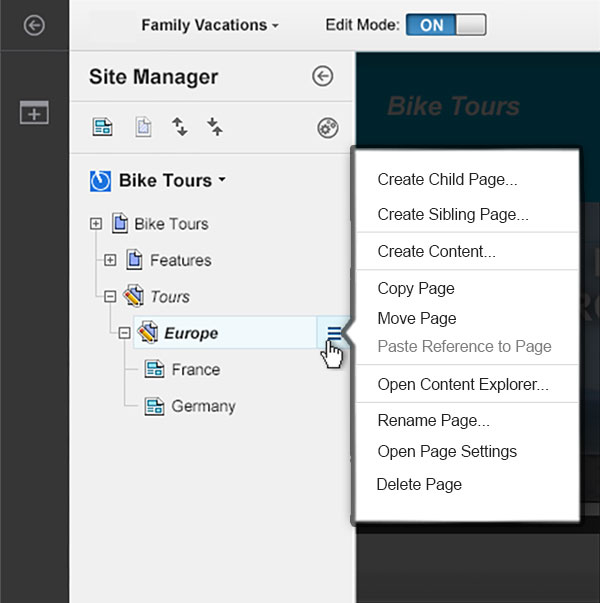
Lorsque vous créez un objet de contenu à partir du menu contextuel d'une page, cet objet de contenu est ajouté à la zone de site qui est associée à la page parent. Il peut s'agir de la zone de site de page de portail au sein de la bibliothèque du site du portail ou d'une autre zone de site qui est mappée à la page.