Affichage de votre contenu à partir de l'explorateur de contenu
L'arborescence du gestionnaire de site ne fournit pas toujours une vue complète des objets de contenu présents sur une page. En revanche, l'explorateur de contenu du gestionnaire de site fournit une liste d'objets de contenu, de zones de site, ainsi que le contenu associé, pour une page sélectionnée. Dans l'explorateur de contenu, vous pouvez sélectionner un objet dans la liste et cliquer sur le menu contextuel pour afficher les options vous permettant de gérer votre contenu.
Remarque : Les applications que vous ajoutez à une page ne s'affichent pas dans l'explorateur de contenu.
Accès à l'explorateur de contenu à partir du gestionnaire de site
- Activez le Mode édition à partir de la barre d'actions. Le gestionnaire de site s'ouvre automatiquement.
- Cliquez sur l'icône du menu contextuel
 pour une page, puis cliquez sur Ouvrir l'explorateur de contenu.
Explorateur de contenu
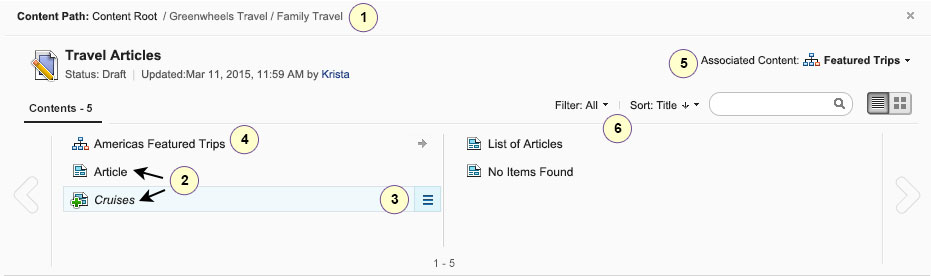
- 1 Chemin de contenu
- L'explorateur de contenu fournit le chemin de contenu de votre page dans la bibliothèque de contenu Web.
- 2 Des objets de contenu sont répertoriés dans l'explorateur de contenu
- Les auteurs de contenu peuvent voir les objets de contenu publiés dans l'arborescence et à partir de l'explorateur de contenu.
- 3 Menu contextuel
- L'explorateur de contenu vous offre beaucoup plus qu'une simple vue des objets de contenu d'une page. Par exemple, vous pouvez ajouter du contenu à une page, copier, déplacer ou coller du contenu, ouvrir le formulaire de contenu et supprimer du contenu. Les options qui s'affichent dans le menu contextuel dépendent de l'objet qui est sélectionné dans l'explorateur de contenu.
- Pour gérer un objet répertorié dans l'explorateur de contenu, sélectionnez-le, puis cliquez sur l'icône de menu contextuel pour voir la liste des options disponibles.
- 4 Les zones de site sont répertoriées dans l'explorateur de contenu
- Il se peut que du contenu de votre page soit stocké dans une zone de site. Les zones de site sont simplement des dossiers qui permettent d'organiser du contenu dans une bibliothèque de contenu Web. Dans l'explorateur de contenu, vous pouvez cliquer sur le nom de zone de site pour voir les objets de contenu stockés dans cette zone de site.
- 5 Contenu associé
- Votre page peut être associée à un autre contenu qui est stocké dans d'autres bibliothèques et zones de site. Vous pouvez afficher un autre contenu associé à votre page à partir du menu déroulant Contenu associé.
- 6 Limitez la portée des objets que vous pouvez afficher dans l'explorateur de contenu
- Vous pouvez filtrer et trier votre contenu dans l'explorateur de contenu afin d'afficher les objets de contenu sur la page d'une manière qui vous convient mieux. Par exemple, vous souhaiterez peut-être afficher uniquement le contenu de brouillon de votre page dans l'explorateur de contenu. Vous pouvez filtrer votre vue au moyen du statut Brouillon ou Publié.