Création de contenu à l'aide de modèles de contenu
A partir du gestionnaire de site, vous pouvez créer des objets de contenu à partir de modèles et visualiser vos objets de contenu dans le contexte de la navigation du site. La création de contenu est similaire à la création de page. Il vous suffit d'indiquer un titre de contenu, d'utiliser l'URL de contenu générée et de spécifier un modèle de contenu pour créer un objet de contenu.
Avant de commencer
Pourquoi et quand exécuter cette tâche
Dans la rubrique précédente, Création de pages à l'aide de modèles de page, vous avez obtenu des informations sur la création d'une page au moyen d'un exemple. A présent, découvrez comment créer des objets de contenu, toujours avec ce même exemple.
Vous travaillez pour la société Greenwheels Travel. Vous souhaitez ajouter au site Web de Greenwheels Travel du contenu promotionnel destiné à promouvoir différents circuits touristiques et voyages pour toute la famille. Vous avez déjà ajouté une page nommée Articles de voyage qui est destinée à contenir des articles sur les différents voyages et circuits touristiques que des familles sont susceptibles de réserver pour leurs prochaines vacances. Vous avez utilisé le modèle Articles pour créer la page Articles de voyage. Même si un objet de contenu Article a été ajouté à la page par défaut, vous souhaitez en ajouter d'autres.
Avant de créer votre contenu, sélectionnez le projet Vacances en famille dans le menu de projet pour accéder à ce projet. Vous prévoyez d'ajouter toutes les mises à jour de la section Voyage en famille au projet Vacances en famille.
Procédure
- Activez le Mode édition à partir de la barre d'actions. Le gestionnaire de site s'ouvre automatiquement.
-
Pour ajouter un objet de contenu à une page existante, cliquez sur la page dans le gestionnaire de site et cliquez sur l'icône de menu contextuel
 . Dans le menu contextuel, cliquez sur Créer un contenu….
Dans cet exemple, cliquez sur le menu contextuel pour Articles de voyage. Votre objectif est de créer un objet de contenu d'article nommé Croisières.
. Dans le menu contextuel, cliquez sur Créer un contenu….
Dans cet exemple, cliquez sur le menu contextuel pour Articles de voyage. Votre objectif est de créer un objet de contenu d'article nommé Croisières.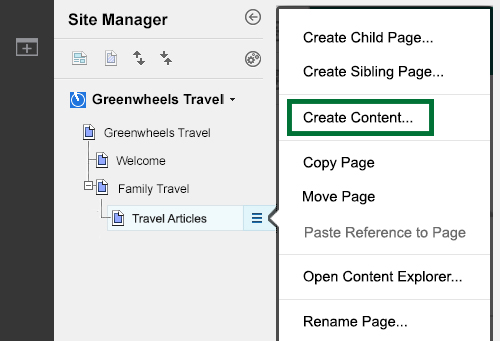
-
Dans la boîte de dialogue Créer un contenu, spécifiez un titre et une URL de contenu.
Dans cet exemple, entrez Croisières dans le champ Titre. A mesure que vous tapez le nom de l'objet de contenu, le champ Nom d'URL conviviale est pré-renseigné à partir du titre de l'objet de contenu.
-
Sélectionnez un modèle pour votre objet de contenu. Pour trouver un modèle correspondant à votre objectif, survolez chaque nom de modèle et cliquez sur Afficher la description pour en savoir plus sur les données qui sont fournies avec chaque modèle.
Dans cet exemple, vous cliquez sur le modèle Article.Remarque : Les administrateurs doivent créer des modèles de contenu pour permettre la création de contenu. Si aucun modèle de contenu n'est disponible, votre administrateur doit en créer ou en générer un.
- Cliquez sur Créer du contenu.
Résultats
- Par exemple, lorsque vous créez un élément de contenu, il peut être publié et ajouté à votre site Web immédiatement après que vous cliquez sur Créer du contenu. Si tel est le cas, l'objet de contenu s'affiche en tant qu'objet publié dans l'arborescence du gestionnaire de site.
- Si vous travaillez dans le contexte d'un projet, l'objet de contenu s'affiche en tant que brouillon dans l'arborescence du gestionnaire de site. Lorsque le projet est publié, l'objet de contenu apparaît en tant qu'objet publié dans l'arborescence.
- Si le flux de travaux indique qu'un objet de contenu doit être créé en mode brouillon avant de pouvoir être publié et si vous ne travaillez pas dans le contexte d'un projet, l'objet de contenu peut ne pas apparaître dans l'arborescence du gestionnaire de site. Si le nouvel objet de contenu n'est pas visible dans l'arborescence, cliquez sur l'icône de menu contextuel pour la page parent sur laquelle l'objet de contenu a été ajouté. Ensuite, cliquez sur Ouvrir l'explorateur de contenu…. Si vous sélectionnez l'objet de contenu dans l'explorateur de contenu, vous pouvez valider et publier l'objet de contenu de brouillon, en fonction des droits d'accès que l'administrateur vous a octroyés en tant qu'auteur de contenu.