
Poussez les personnalisations vers l'environnement de production
Une fois que vous avez activé l'indexation de magasin de ressources de catalogue (CAS) dans votre environnement de production, vous êtes prêt à pousser vos personnalisations vers l'environnement de production.
Before you begin
Pour créer la personnalisation dans NiFi suivez les étapes de personnalisation de la marge bénéficiaire dans l'environnement de création.
Procedure
- Déployez l'environnement opérationnel HCL Commerce en suivant les instructions dans la rubrique Déploiement de HCL Commerce version 9.1 à l'aide de Docker Compose (pour une utilisation hors production).
-
Exécutez l'utilitaire stagingprop comme illustré ci-dessous dans le Utility server Docker container de l'environnement de création :
./stagingprop.sh -scope all -dbtype db2 -sourcedb source_db_server:db_port/db_name
-sourcedb_user AuthDbUsername -sourcedb_passwd AuthDbPassword -destdb dest_db_server:db_port/db_name -destdb_user LiveDbUsername
-destdb_passwd livedbpassword -trace 1
Note: Pour plus d'informations, voir Utilitaire Stagingprop. -
Créez un connecteur à l'aide d'Ingest pour l'environnement opérationnel à l'aide du même processus que celui que vous avez utilisé dans l'environnement de création, comme décrit dans Créer un connecteur personnalisé à l'aide d'Ingest. Utilisez le contenu suivant.
{ "name": "custom.live.cas", "description": "This is the connector for the custom processing using CAS index model for LIVE", "pipes": [ { "name": "ProfitMarginSchemaUpdateConnector" }, { "name": "ProfitMarginDatabaseConnectorPipe", "properties": [ { "name": "Database Driver Location(s)", "value": "${LIVE_JDBC_DRIVER_LOCATION}", "scope": { "name": "Database Connection Pool", "type": "CONTROLLER_SERVICE" } }, { "name": "Database Driver Class Name ", "value": "${LIVE_JDBC_DRIVER_CLASSNAME}", "scope": { "name": "Database Connection Pool", "type": "CONTROLLER_SERVICE" } }, { "name": "Database Connection URL", "value": "${LIVE_JDBC_URL}", "scope": { "name": "Database Connection Pool", "type": "CONTROLLER_SERVICE" } }, { "name": "Database User", "value": "${LIVE_JDBC_USER_NAME}", "scope": { "name": "Database Connection Pool", "type": "CONTROLLER_SERVICE" } }, { "name": "Password", "value": "${LIVE_JDBC_USER_PASSWORD}", "scope": { "name": "Database Connection Pool", "type": "CONTROLLER_SERVICE" } } ] }, { "name": "Terminal" } ] }Note:Pour obtenir des instructions sur la création de
ProfitMarginSchemaUpdateConnectoret deProfitMarginDatabaseConnectorPipe, voir l'étape 13 sur Configurer le connecteur dans NiFi. -
Associez les groupes de processus personnalisés au connecteur.
-
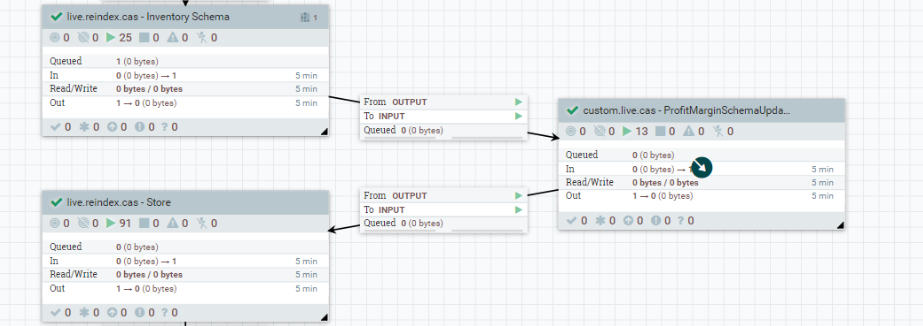
Ajoutez le groupe de processus custom.live.cas - ProfitMarginSchemaUpdateConnector avant le groupe de processus live.reindex.cas-Store, comme indiqué ci-dessous.
-
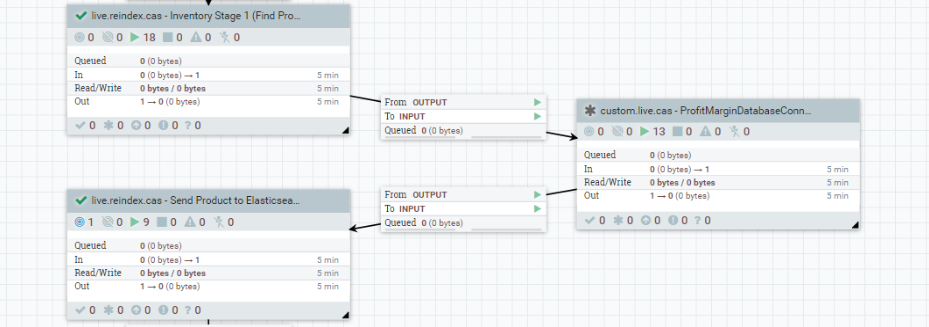
Ajoutez le groupe de processus custom.live.cas – ProfitMarginDatabaseConnectorPipe avant live.reindex.cas - Envoyer le produit au groupe de processus Elasticsearch, comme indiqué ci-dessous.
-
Ajoutez le groupe de processus custom.live.cas - ProfitMarginSchemaUpdateConnector avant le groupe de processus live.reindex.cas-Store, comme indiqué ci-dessous.
-
Utilisez la commande Push-to-live pour copier les valeurs AUTH Search Index et Profit Margin dans l'environnement opérationnel.
POST: https://CommerceServerHostname:TransactionServerPort/wcs/resources/admin/index/dataImport/build?connectorId=push-to-live&storeId=catalogAssetStoreIdGET: https://CommerceServerHostname:TransactionServerPort/wcs/resources/admin/index/dataImport/status?jobStatusId=jobNumber -
Vérifiez que la zone de marge bénéficiaire est indexée.
-
Modifiez le mappage du nom de la zone de données utilisateur pour mapper la zone Marge bénéficiaire à une donnée utilisateur à l'aide de l'API de configuration.
- Modifier le magasin pour afficher la marge bénéficiaire dans l'aperçu du magasin .
- Vérifier que la marge bénéficiaire est visible dans l'aperçu du magasin de l'environnement de production en suivant les instructions de Test de la personnalisation.