Mise à jour du contenu de la politique de confidentialité
Vous pouvez mettre à jour le contenu de la politique de confidentialité de votre magasin afin de modifier les détails de la politique de confidentialité qui s'affichent aux acheteurs sur les pages Politique de confidentialité de votre magasin et politique de confidentialité Just-in-Time.
Par défaut, le même contenu de politique de confidentialité s'affiche sur les pages Politique de confidentialité et Politique de confidentialité Just-in-Time. La page Politique de confidentialité peut s'afficher dans tous les magasins par défaut et peut être consultée à tout moment à partir d'un lien dans le pied de page. La politique de confidentialité Just-in-Time est une page facultative qui, lorsqu'elle est activée, s'affiche sous forme de fenêtre contextuelle. La Politique de confidentialité Just-in-Time est affichée aux acheteurs lorsqu'ils visitent le magasin pour s'assurer que les acheteurs consultent et acceptent la politique de confidentialité du magasin avant qu'ils ne naviguent dans le magasin.
Pourquoi et quand exécuter cette tâche
Si vous incluez une page de règles de confidentialité ou un avis de confidentialité juste-à-temps dans votre magasin personnalisé, créez le contenu qui doit s'afficher sur les pages. Si votre site inclut plusieurs magasins, créez une politique de confidentialité spécifique à chaque magasin. L'acceptation de la politique de confidentialité d'un magasin est enregistrée et applicable uniquement pour ce magasin. Tout consentement fourni par un acheteur à un magasin pour recueillir et utiliser les données de l'acheteur n'est fourni que pour le magasin qui a reçu le consentement de l'acheteur.
Si vous copiez et utilisez les exemples de pages de confidentialité fournies avec le magasin Aurora, remplacez l'exemple de contenu par le contenu de la politique de confidentialité de votre magasin. Le contenu inclus dans les exemples de pages du magasin est fourni sous forme d'exemple uniquement pour démontrer comment afficher du contenu sur la page. N'utilisez pas ce contenu tel quel dans votre magasin personnalisé.
Votre organisation est responsable de s'assurer que toute page d'exemple que votre magasin utilise est personnalisée pour divulguer les informations correctes à vos clients. Votre organisation est également responsable de s'assurer que votre conseiller juridique a effectué les examens requis des pages de votre magasin et de votre politique de confidentialité.
Lorsque vous planifiez que le contenu doit être inclus dans l'avis de confidentialité, détaillez la demande de consentement de votre organisation et les raisons pour lesquelles vous avez besoin de consentement. Incluez des détails pour informer vos clients des données que votre magasin recueille lorsqu'un client donne son consentement et de la façon dont les données sont utilisées et traitées. Présentez l'avis de confidentialité aux acheteurs et obtenez leur consentement avant que votre site ne recueille des données sur l'acheteur. Il est de votre responsabilité de veiller à ce que le contenu de l'avis de confidentialité que vous créez tienne compte des exigences en vertu du RGPD pour les avis de confidentialité que vous pourriez avoir. Pour plus de détails sur les exigences du RGPD pour les avis de confidentialité et le consentement, voir GDPR legislation.
Le contenu marketing qui inclut les détails de la politique de confidentialité peut être mis à jour ou remplacé dans l'outil Marketing pour Management Center.
Si vous souhaitez conserver les versions précédentes du contenu marketing, par exemple à des fins d'audit, envisagez de créer et de remplacer le contenu par une nouvelle version au lieu de mettre directement à jour le texte du contenu. Les étapes suivantes montrent comment copier et remplacer le contenu. Si vous ne souhaitez pas conserver la version de contenu précédente, vous pouvez mettre directement à jour le contenu existant. L'enregistrement de chaque version des avis de confidentialité de votre magasin et l'utilisation d'un historique de chaque version, par exemple à des fins d'audit, relèvent de votre organisation. HCL Commerce n'enregistre pas ou ne fournit pas ces informations.
Procédure
- Ouvrez Management Center.
- Sélectionnez le nom d'un outil marketing dans le menu Centre de gestion.
-
À partir de la liste Stocker, passez à votre magasin d'actifs de vitrine.
L'emplacement e-marketing et le contenu fourni par HCL Commerce service appartiennent au magasin d'actifs et sont ensuite hérités par un magasin coté client.
Si nécessaire, vous pouvez créer un emplacement e-Marketing et du contenu dans votre magasin côté client et mettre à jour les fichiers JSP de la page pour utiliser cet emplacement e-Marketing et ce contenu.
-
Dans la vue Explorateur, cliquez sur Contenu.
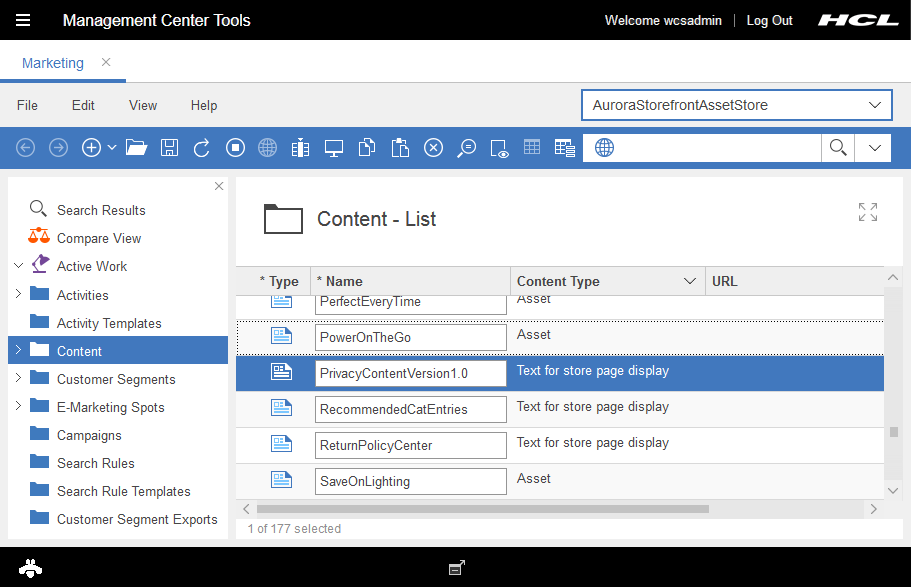
La page Contenu - Liste s'affiche.
-
Parcourez ou recherchez le contenu marketing de la politique de confidentialité.
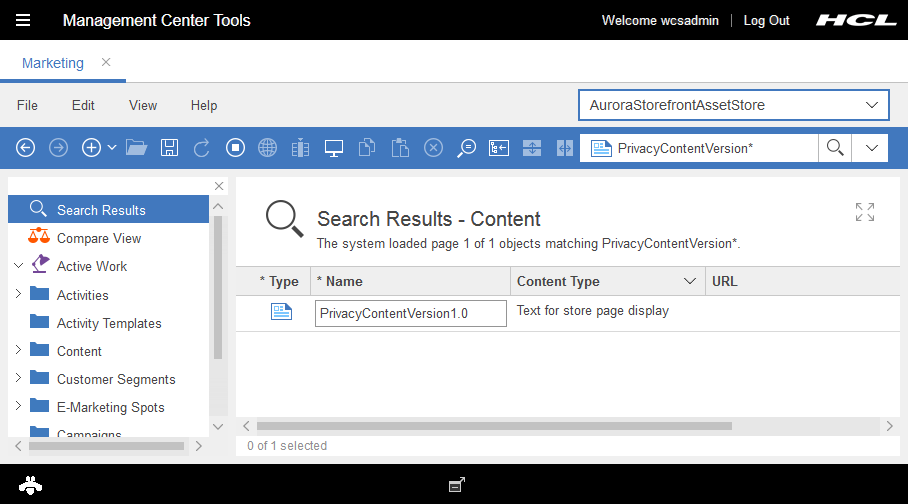
Le contenu marketing est nommé PrivacyContentVersionx.x, où x.x est la version actuelle de la politique de confidentialité. Le contenu par défaut de la politique de confidentialité du magasin Aurora est PrivacyContentVersion1.0.
- Vous pouvez consulter tout le contenu marketing qui est défini pour le magasin dans la page Contenu - Liste.
- Utilisez la zone de recherche pour rechercher du contenu en entrant PrivacyContentVersion* comme terme de recherche. Sélectionnez Contenu dans la liste de types d'objets de la zone Recherche pour filtrer les résultats. Les résultats de recherche renvoient toutes les versions du contenu de confidentialité du magasin.
- Vous pouvez consulter tout le contenu marketing qui est défini pour le magasin dans la page Contenu - Liste.
- Cliquez avec le bouton droit sur la version du contenu de confidentialité que vous souhaitez mettre à jour et sélectionnez Copier ou copier dans le Presse-papiers.
-
Dans la vue Explorateur, cliquez sur Contenu.
L'affichage Contenu - Liste s'affiche.
-
Ajoutez le contenu copié dans la liste du contenu disponible.
- Si vous avez copié le contenu, cliquez avec le bouton droit dans la liste du contenu disponible, puis sélectionnez Coller.
- Si vous avez copié le contenu dans le presse-papiers, faites glisser le contenu du presse-papiers dans la liste du contenu disponible.
Une copie de PrivacyContentVersionx.x est affichée.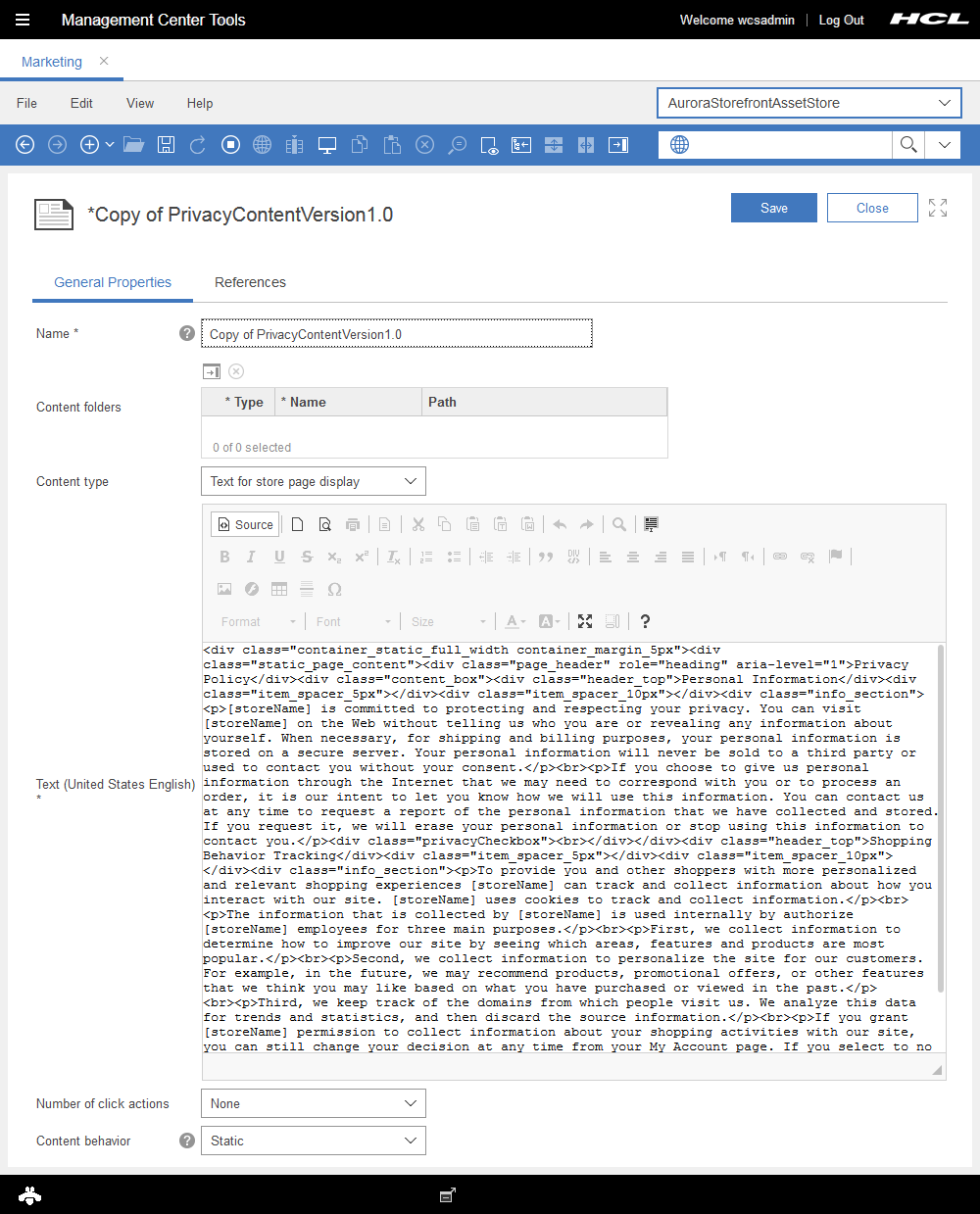
-
Mettez à jour les champs suivants pour le contenu.
Propriété Description Nom Mettez à jour le nom pour indiquer la nouvelle version du contenu. Utilisez la convention de nom PrivacyContentVersionx.x pour le contenu. Par exemple, si vous mettez à jour le contenu PrivacyContentVersion1.0 par défaut, vous pouvez nommer le nouveau contenu PrivacyContentVersion1.1 ou PrivacyContentVersion2.0
Type de contenu Vérifiez que l'option Texte pour affichage de la page du magasin est sélectionnée pour indiquer que le contenu inclut du texte ou du HTML. Texte Par défaut, l'éditeur de zone Texte est défini sur le mode HTML dans l'outil Marketing. Entrez le contenu HTML à afficher. Dans votre champ texte, remplacez le texte par votre dernière politique de confidentialité.
Vous pouvez également entrer du texte enrichi dans la zone Texte. Dans ce cas, vous devez d'abord cliquer sur l'icône suivante dans la barre d'outils texte :
 . L'éditeur quitte le mode HTML pour passer en mode éditeur de texte enrichi. Le contenu HTML précédemment saisi est converti, et s'affiche dans la zone Texte. Vous pouvez rebasculer à tout moment en mode HTML en cliquant de nouveau sur Source.
 Nombre de clics Conservez l'option Aucun sélectionné lorsque votre contenu de politique de confidentialité est uniquement pour affichage et si votre contenu inclut la case à cocher acceptation de la confidentialité ou les boutons de gestion du consentement. Comportement du contenu Conservez l'option Statique sélectionnée. - Facultatif :
Ajoutez la case à cocher pour accepter la politique de confidentialité au contenu.
Inclure la chaîne suivante dans le champ Texte pour ajouter la case à cocher. Placez la chaîne à l'endroit où vous souhaitez que la case à cocher s'affiche dans le contenu de la page.
<div class="privacyCheckbox"><br></div> - Facultatif :
Si la fonction de magasin pour demander le consentement des acheteurs pour suivre le comportement d'achat est activée, ajoutez les boutons pour obtenir le consentement des acheteurs au contenu.
Inclure la chaîne suivante dans le champ Texte pour ajouter les boutons. Placez la chaîne à l'endroit où les boutons doivent s'afficher dans le contenu de la page.
<div class="marketingConsentCheckbox"><br></div> - Cliquez sur Sauvegarder. Ensuite, cliquez sur Fermer.
-
Depuis la vue Explorateur, cliquez sur Emplacements e-Marketing.
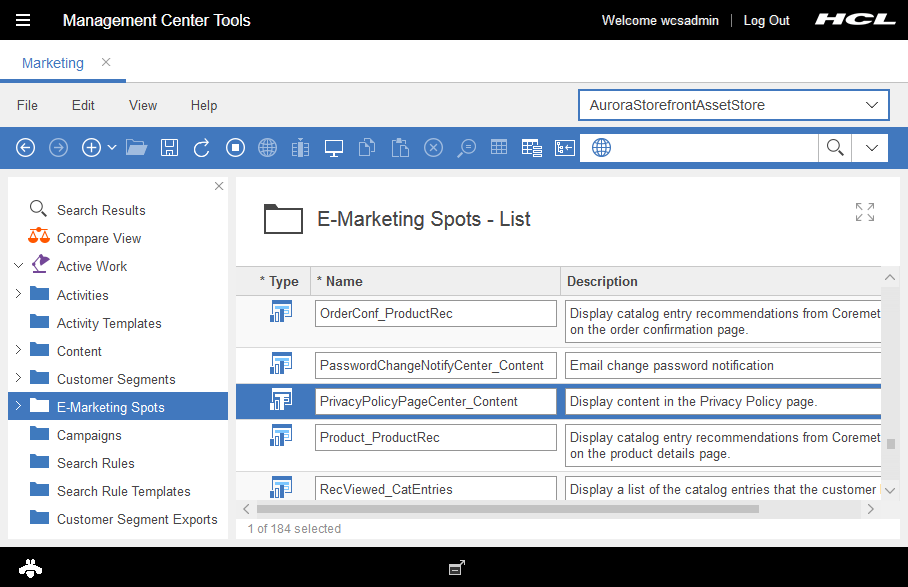
La page Emplacements e-Marketing - Liste s'affiche.
-
Parcourez ou recherchez l'emplacement e-marketing de la politique de confidentialité.
L'emplacement e-marketing s'appelle PrivacyPolicyPageCenter_Content.
- Vous pouvez trouver tous les emplacements e-marketing définis pour le magasin dans la vue Emplacements e-marketing - Liste.
- Utilisez la zone rechercher pour rechercher du contenu en entrant comme terme de PrivacyContentVersion* recherche. Sélectionnez Contenu dans la liste de types d'objets de la zone Recherche pour filtrer les résultats. Les résultats de recherche renvoient toutes les versions du contenu de confidentialité du magasin.
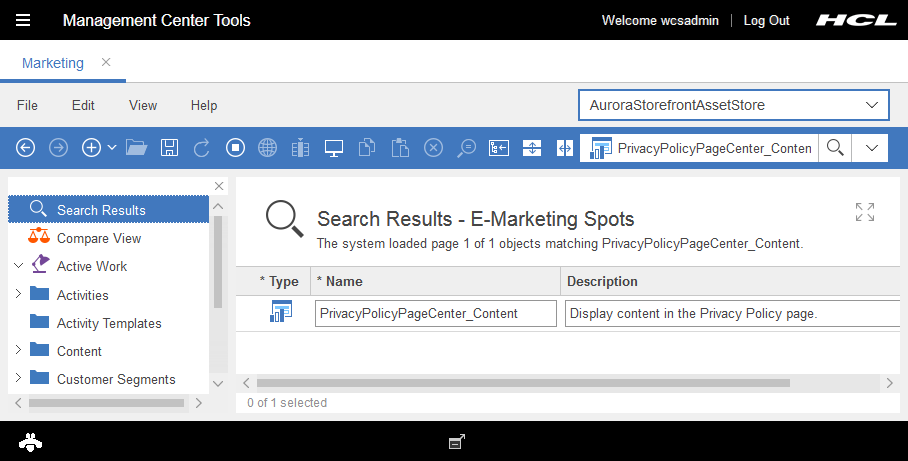
- Vous pouvez trouver tous les emplacements e-marketing définis pour le magasin dans la vue Emplacements e-marketing - Liste.
-
Double-cliquez sur l'emplacement e-Marketing PrivacyPolicyPageCenter_Content.
La vue Propriétés associée à l'emplacement e-marketing s'ouvre.
-
Mettez à jour le champ contenu par défaut pour remplacer l'ancienne version du contenu de confidentialité par votre nouvelle version.
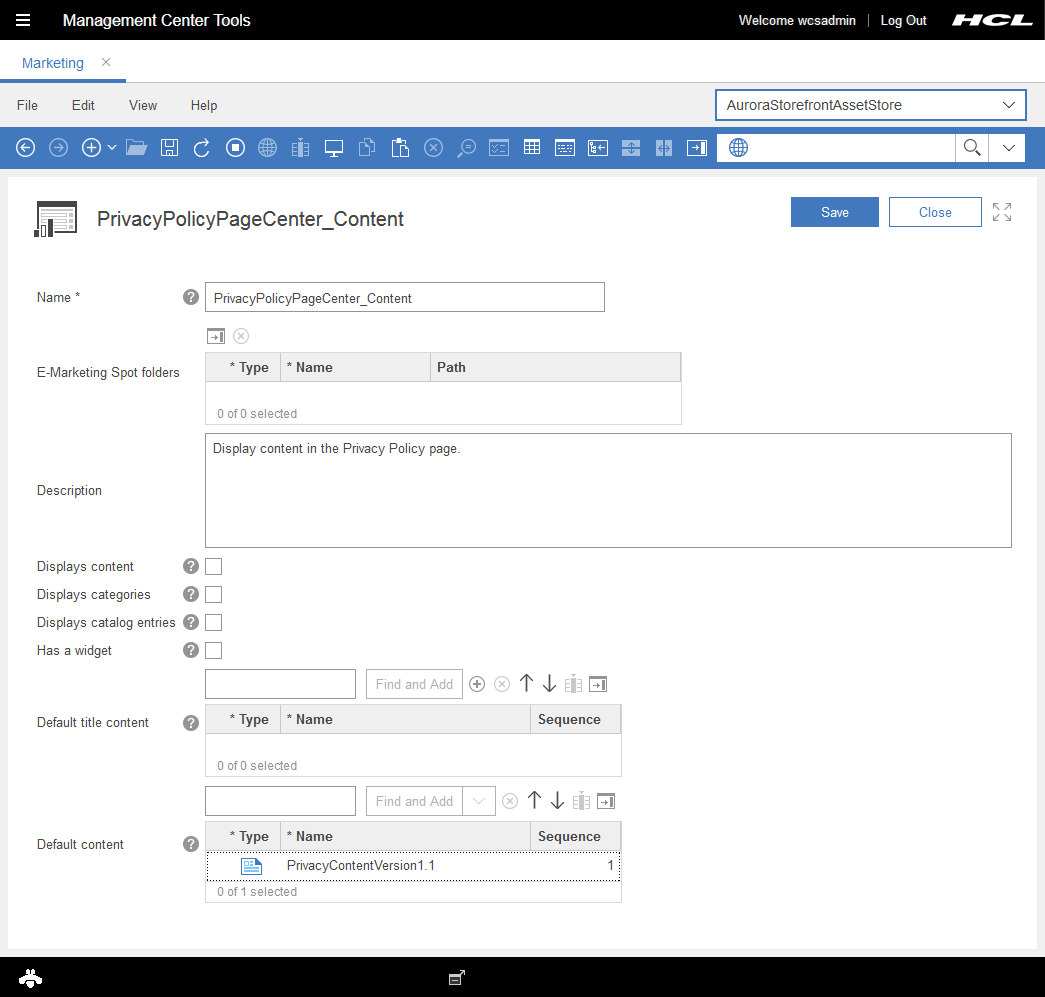
- Cliquez sur Sauvegarder. Ensuite, cliquez sur Fermer.
- Ouvrez l'aperçu du magasin et accédez à votre page Politique de confidentialité et vérifiez que votre version mise à jour s'affiche.